
CHILLSPEC · DESK SETUPS
Chọn SSD NVMe hay SATA nâng cấp máy tính cũ phụ thuộc trước hết vào khe lưu trữ mà mainboard hỗ trợ, không chỉ vào tốc độ ghi trên hộp. Nếu máy chỉ có cổng SATA thì mua NVMe sẽ không lắp được; nếu máy có khe M.2, khe đó vẫn có thể chỉ hỗ trợ SATA. Bài này hướng dẫn bạn kiểm tra đúng giao tiếp, chọn dung lượng theo nhu cầu, chuyển Windows an toàn và biết khi nào NVMe thực sự đáng tiền.
SSD SATA và NVMe khác nhau ở đâu?
SATA là giao tiếp lưu trữ lâu đời, dùng cả ổ 2.5 inch lẫn một số SSD M.2. SATA III có tốc độ liên kết danh nghĩa 6 Gb/s; sau phần mã hóa giao thức, các SSD SATA phổ thông thường đạt tốc độ đọc tuần tự quanh giới hạn 500–560 MB/s. Samsung công bố mẫu 870 EVO tối đa 560 MB/s đọc và 530 MB/s ghi, nhưng đó là thông số của mẫu cụ thể trong điều kiện thử nghiệm hãng.
NVMe là giao thức lưu trữ chạy trên đường truyền PCI Express (PCIe), thường gặp trong SSD dạng thanh M.2. Băng thông PCIe cao hơn đáng kể so với SATA. Ví dụ, Samsung 990 PRO là ổ PCIe 4.0 x4, hãng công bố đọc tuần tự tối đa 7.450 MB/s. Con số này minh họa khả năng của một mẫu Gen4 cao cấp; nó không phải mức mọi máy cũ sẽ đạt được.
Điểm cần nhớ khi tìm SSD M.2 SATA hay NVMe: M.2 mô tả dạng linh kiện/khe cắm, còn SATA và NVMe là giao tiếp. Một thanh M.2 không mặc định là NVMe. Khe M.2 trên mainboard có thể hỗ trợ SATA, PCIe/NVMe hoặc cả hai; phải xem đúng tài liệu bo mạch chủ.
Bước 1: Kiểm tra máy cũ có cổng nào trước khi mua
Tra model mainboard hoặc model laptop ở trang hỗ trợ của nhà sản xuất, tải manual và tìm các mục Storage, M.2, SATA, PCIe hoặc NVMe. Đừng chỉ nhìn hình khe M.2: hãy xác nhận giao thức, chiều dài được hỗ trợ (chẳng hạn 2280), thế hệ PCIe và các cổng bị vô hiệu hóa khi dùng chung lane.
Nếu chưa quen tra model, xem cách đọc thông số máy tính và laptop để xác định đúng bo mạch trước khi đặt mua.
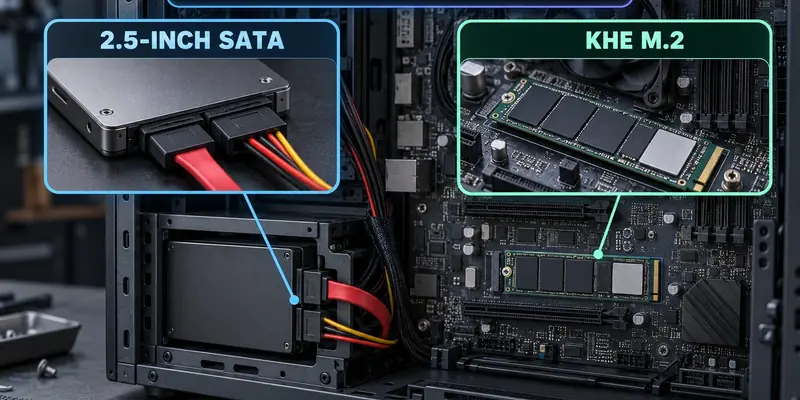
Máy chỉ có SATA
Chọn SSD 2.5 inch SATA nếu máy còn cổng data và đầu nguồn phù hợp. Kiểm tra khay ổ, độ dày hỗ trợ và dây SATA; một số laptop cũ cần cáp hoặc khung gắn riêng theo model.
Máy có M.2
Xác nhận khe hỗ trợ SATA, PCIe/NVMe hay cả hai; xem chiều dài ổ, phiên bản PCIe, số lane và ốc giữ. Khe Gen3 có thể giới hạn tốc độ ổ Gen4. Mainboard đôi khi chia sẻ lane hoặc vô hiệu hóa cổng SATA khi dùng M.2, nên đọc manual đúng model.
Bước 2: Chuẩn bị linh kiện và công cụ
Gom manual, model máy, dụng cụ tháo lắp và nơi sao lưu trước khi mở máy; kiểm tra tình trạng ổ cũ nếu định clone.
| Cần chuẩn bị | Mục đích | Lưu ý |
|---|---|---|
| Manual/model mainboard hoặc laptop | Xác định giao tiếp, khe, kích thước, lane dùng chung và cách mở máy. | Tra đúng revision của bo mạch, không dựa vào tên dòng chung. |
| SSD phù hợp và vít/standoff M.2 | Lắp ổ 2.5 inch SATA hoặc M.2 NVMe/SATA đúng khe. | Kiểm tra chiều dài, giao thức và phụ kiện có sẵn. |
| Tua vít phù hợp, khay/ốc ổ 2.5 inch | Mở nắp máy và cố định ổ. | Tắt máy, rút nguồn; không tháo ổ khi hệ thống đang chạy. |
| Dây SATA data và đầu nguồn SATA | Kết nối ổ 2.5 inch khi máy thiếu dây hoặc cổng trống. | Không phải laptop nào cũng có chỗ cho ổ 2.5 inch. |
| Ổ ngoài hoặc dịch vụ lưu trữ dự phòng | Sao lưu tệp quan trọng trước khi clone/cài lại. | Mở thử vài tệp sau khi sao lưu để xác nhận bản sao dùng được. |
| USB cài Windows hoặc phần mềm clone | Cài hệ điều hành mới hoặc chuyển ổ cũ sang SSD. | Tải công cụ từ nhà cung cấp đáng tin cậy và đọc hướng dẫn. |
Bước 3: Chọn SSD NVMe hay SATA nâng cấp máy tính cũ theo nhu cầu
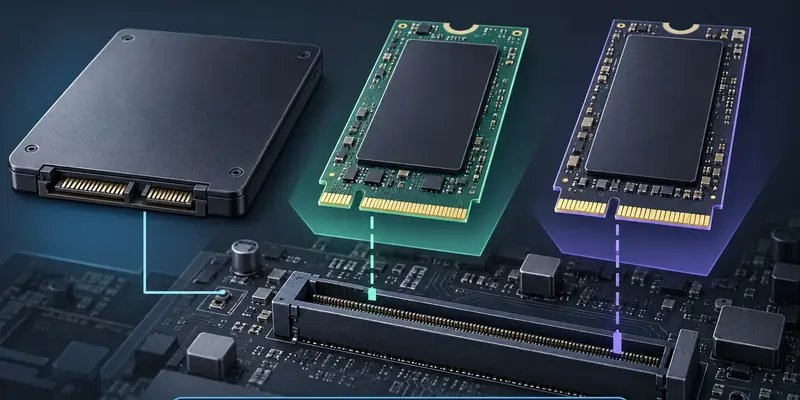
1. Chọn theo công việc thường ngày
Máy dùng duyệt web, học tập, văn phòng hoặc làm máy phụ: SSD SATA vẫn là nâng cấp hợp lý nếu máy không hỗ trợ NVMe. Dựng video, xử lý ảnh dung lượng lớn, máy ảo hoặc thường xuyên chép dự án lớn: NVMe có băng thông cao hơn, miễn CPU, khe cắm và hệ thống tản nhiệt phù hợp. Đừng trả thêm chỉ để có tốc độ tuần tự lớn nếu tác vụ của bạn hiếm khi tận dụng nó.
2. Chọn dung lượng theo dữ liệu thực tế
Kiểm tra dung lượng đã sử dụng trên ổ hiện tại, thư mục tải xuống, thư viện ảnh/video và game. Chừa dung lượng trống cho cập nhật hệ điều hành, ứng dụng và tệp làm việc. Khi clone, dung lượng ổ mới phải đủ cho dữ liệu đang dùng và bố cục phân vùng; ổ nguồn 1 TB chưa chắc clone sang ổ 500 GB được dù phần lớn ổ đang trống, nếu phần mềm hoặc phân vùng không thể thu nhỏ đúng cách.
3. Xem bảo hành, TBW và phần mềm hỗ trợ
TBW là chỉ số tổng lượng dữ liệu ghi mà hãng dùng để mô tả độ bền ghi trong điều kiện bảo hành; so sánh nó cùng dung lượng và thời hạn bảo hành giữa các mẫu. TBW không dự báo chính xác ngày ổ hỏng. Kiểm tra thêm công cụ cập nhật firmware, theo dõi SMART và chính sách bảo hành tại thị trường bạn mua.
Bước 4: Chuyển Windows bằng clone hoặc cài mới
Clone ổ phù hợp khi bạn muốn giữ Windows, ứng dụng và cấu hình hiện có. Cài mới phù hợp khi hệ thống cũ lỗi, nhiều phần mềm rác hoặc bạn muốn bắt đầu sạch. Trước cả hai cách, sao lưu tệp quan trọng sang nơi khác và kiểm tra lại bản sao. Không coi quá trình clone là bản sao lưu duy nhất.
Nếu clone, dùng công cụ của hãng SSD hoặc phần mềm uy tín; kiểm tra kỹ ổ nguồn và ổ đích vì chọn nhầm có thể xóa dữ liệu. Khi chuyển sang ổ nhỏ hơn, xác nhận dữ liệu đang dùng và phân vùng có thể thu nhỏ. Nếu bật BitLocker, lưu khóa khôi phục và làm theo hướng dẫn của công cụ.
Nếu cài mới, chuẩn bị USB cài Windows và thông tin tài khoản cần thiết. Sau đó đặt Windows Boot Manager/ổ mới làm thiết bị boot. Giữ ổ cũ đến khi xác nhận hệ thống và dữ liệu hoạt động.
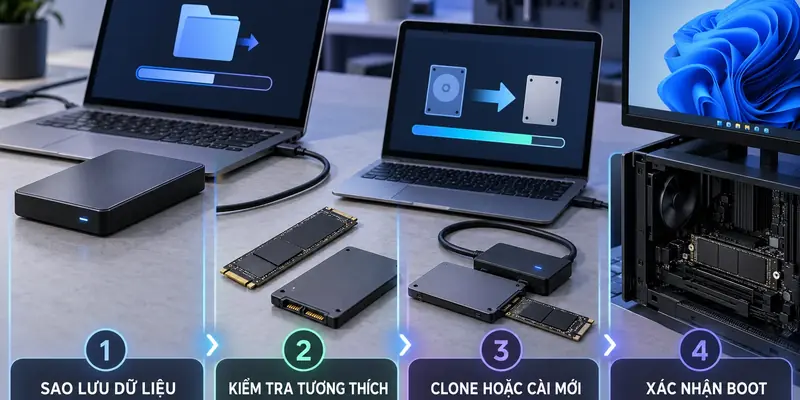
Bước 5: Kiểm tra sau khi nâng cấp
Sau khi bật máy, vào BIOS/UEFI xác nhận ổ được nhận. Trong Windows, mở Disk Management để kiểm tra dung lượng và phân vùng; chỉ khởi tạo ổ mới chưa có dữ liệu, tránh format nhầm ổ chứa tệp cần giữ.
Kiểm tra trạng thái SMART bằng tiện ích của hãng, xác nhận TRIM đang hoạt động và xem lại thứ tự boot. Nếu clone không khởi động được, kiểm tra cáp, boot order, chế độ UEFI/Legacy và phân vùng khởi động trước khi xóa ổ cũ.
Mẹo thực tế để nâng cấp an toàn
- Chụp ảnh nhãn model và manual trước khi mua. Một ảnh bo mạch và model laptop giúp đối chiếu đúng revision, đặc biệt với máy OEM có cấu hình khác nhau.
- Thử ổ mới trước khi xóa ổ cũ. Boot vài lần, mở các ứng dụng chính và kiểm tra tệp đã clone; chỉ dọn ổ cũ khi bản sao lưu và hệ thống mới đều ổn.
- Đừng kỳ vọng NVMe sửa được mọi nghẽn. Nếu máy cũ còn ít RAM, CPU yếu hoặc quạt bám bụi, SSD nhanh hơn không thay thế được các giới hạn đó. Ưu tiên nâng cấp theo tác vụ bạn thực sự chờ lâu.
Xem thêm tư vấn build PC làm việc và chơi game để cân đối SSD với CPU, RAM và nhu cầu.
Kết luận: chọn SSD NVMe hay SATA nâng cấp máy tính cũ?
Chọn SSD NVMe hay SATA nâng cấp máy tính cũ bắt đầu bằng việc xác minh giao thức và khe cắm trong manual. Nếu chỉ có SATA, SSD 2.5 inch là phương án tương thích rộng và vẫn cải thiện đáng kể khi thay HDD. Nếu máy hỗ trợ NVMe, ổ PCIe có thể hợp cho tác vụ nặng và truyền tệp lớn; nhưng tốc độ thực tế sẽ theo khe, BIOS, nhiệt độ và workload.
Hãy kiểm tra model máy, sao lưu dữ liệu, chọn dung lượng đủ dùng rồi mới quyết định clone hay cài mới. Bạn đang nâng cấp desktop hay laptop đời nào? Bình luận model mainboard/máy để cùng đối chiếu giao tiếp, hoặc xem thêm hướng dẫn đọc thông số và build PC trên ChillSpec.