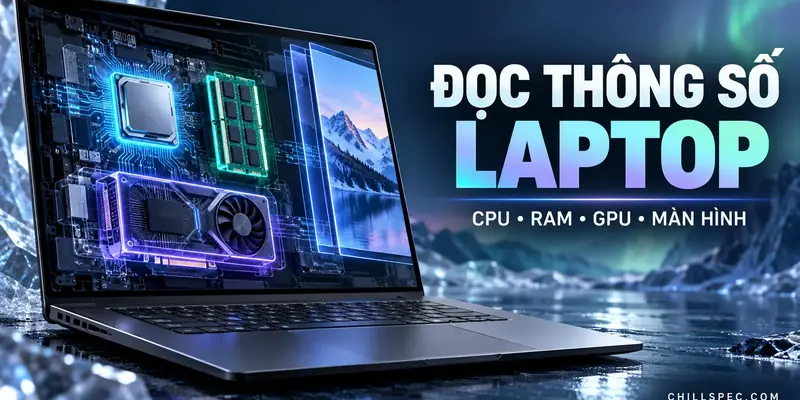
Đọc bảng cấu hình laptop mà chỉ thấy Core i7, 16 GB RAM, SSD 512 GB và màn hình 144 Hz vẫn chưa đủ để biết máy có hợp với mình hay không. Một tên chip có thể thuộc nhiều thế hệ, GPU cùng tên có thể chạy ở mức điện năng khác nhau, còn màn hình có tần số quét cao chưa chắc hiển thị màu đẹp. Bài hướng dẫn cách đọc thông số (specs) máy tính laptop này giúp bạn xem từng nhóm linh kiện, đối chiếu với nhu cầu và tránh chọn máy chỉ vì một con số nổi bật.
Trước khi so cấu hình, hãy ghi ra ba việc bạn cần laptop làm tốt nhất: học và họp trực tuyến, chơi game, hay dựng video. Thông số chỉ có ý nghĩa khi đặt cạnh công việc, ngân sách và khả năng nâng cấp của đúng mẫu máy.
Chuẩn bị trước khi đọc cấu hình laptop
Mở trang thông số chính hãng của đúng mã máy, không chỉ trang bán hàng. Ghi lại SKU đầy đủ vì cùng một dòng có thể có nhiều cấu hình CPU, GPU, màn hình và pin.
| Cần chuẩn bị | Dùng để làm gì | Lưu ý |
|---|---|---|
| Mã model/SKU | Nhận diện đúng biến thể | Đối chiếu mã cấu hình, mã vùng và linh kiện |
| Trang thông số của hãng | Xác minh CPU, GPU, cổng, pin, màn hình | Ưu tiên tài liệu nhà sản xuất |
| Danh sách tác vụ | Xác định tải CPU, GPU và RAM | Ghi cả ứng dụng chạy cùng lúc |
| Hai hoặc ba mẫu đối chiếu | So cấu hình trong cùng tầm giá | So đúng độ phân giải và giới hạn điện năng |
| Bài đánh giá độc lập | Kiểm tra nhiệt độ, tiếng ồn, pin | Chọn bài thử đúng mã cấu hình |
Bước 1: Đọc CPU và GPU theo đúng vai trò
CPU: đừng chỉ nhìn Core i5, Core i7 hay Ryzen 7
CPU xử lý lệnh của hệ điều hành và ứng dụng. Khi so chip, hãy xác định thế hệ hoặc series, phân khúc, số nhân và mức điện năng mà nhà sản xuất cấu hình. Hai chip cùng nhãn Core i7 hoặc Ryzen 7 nhưng khác thế hệ có thể cho trải nghiệm khác đáng kể.
Với văn phòng, học tập, nhiều tab trình duyệt và họp video, CPU tầm trung hiện đại thường đáp ứng tốt. Hãy ưu tiên máy chạy ổn định, ít ồn và có đủ RAM. Dựng video, biên dịch mã lớn hoặc chạy máy ảo có thể hưởng lợi từ CPU nhiều nhân hơn. Xung nhịp tối đa là mức boost trong điều kiện phù hợp, không đảm bảo chip duy trì tốc độ đó liên tục khi máy nóng.
GPU: phân biệt đồ họa tích hợp và card rời
GPU tích hợp dùng chung bộ nhớ hệ thống, thường phù hợp học tập, xem phim, chỉnh ảnh nhẹ và một số game phổ thông. GPU rời có bộ xử lý đồ họa riêng, phù hợp game 3D, dựng hình hoặc ứng dụng tăng tốc GPU, nhưng thường tiêu thụ điện và tỏa nhiệt cao hơn.
Với laptop chơi game, tìm mức công suất đồ họa (TGP) hoặc giới hạn công suất do hãng công bố, rồi xem bài đánh giá đúng model. Hai máy cùng tên GPU rời có thể khác hiệu năng vì mức điện năng và tản nhiệt khác nhau. VRAM quan trọng với độ phân giải, texture lớn và dự án đồ họa; VRAM nhiều không tự biến GPU yếu thành GPU mạnh.
Bước 2: Kiểm tra RAM, SSD và khả năng nâng cấp
RAM là bộ nhớ tạm cho ứng dụng đang hoạt động. 8 GB có thể đủ cho việc cơ bản nếu số ứng dụng đồng thời ít; nhiều tab, họp trực tuyến, chỉnh ảnh hoặc game mới thường thoải mái hơn với 16 GB trở lên. Người dựng video, làm 3D hay chạy máy ảo nên đối chiếu yêu cầu phần mềm và cân nhắc dung lượng lớn hơn.
Đừng chỉ đọc dung lượng RAM. Kiểm tra máy có RAM hàn chết hay khe SO-DIMM, còn khe trống không và cấu hình bộ nhớ. Nếu RAM hàn chết, lựa chọn nâng cấp sau này có thể bị giới hạn; hãy chọn dung lượng đủ dùng trong thời gian dự kiến.
SSD là ổ lưu trữ. 512 GB thường là điểm bắt đầu thực tế cho hệ điều hành và ứng dụng, nhưng thư viện game hoặc video có thể cần nhiều hơn. Xác minh giao tiếp (NVMe hay SATA), kích thước ổ, số khe M.2 và khả năng nâng cấp. Chuẩn PCIe mới hơn có thể tăng tốc độ truyền tuần tự, song trong sử dụng hàng ngày, dung lượng và độ ổn định cũng đáng quan tâm.
Bước 3: Đọc màn hình ngoài độ phân giải
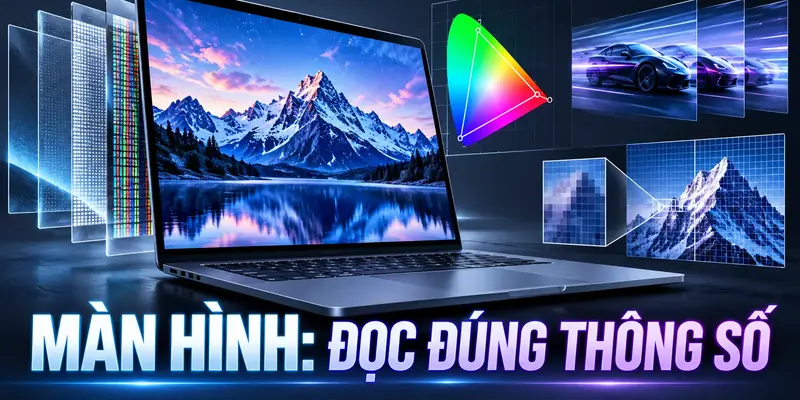
Độ phân giải như Full HD (1920 × 1080) cho biết số điểm ảnh nhưng chưa nói hết chất lượng hình ảnh. Hãy xem thêm kích thước, loại tấm nền (IPS, OLED…), độ sáng tính bằng nit, độ phủ màu, lớp phủ chống chói và tần số quét tính bằng Hz.
Tần số quét 120 hoặc 144 Hz giúp chuyển động mượt hơn khi nội dung và GPU xuất đủ khung hình; nó không tự làm game chạy nhanh hơn. Độ phủ sRGB hữu ích cho công việc phổ thông và nội dung web. Làm ảnh/video chuyên nghiệp cần xem gamut, độ chính xác màu và phép đo trong bài đánh giá. Nếu thường mang máy ra nơi nhiều ánh sáng, độ sáng và khả năng chống chói có thể quan trọng hơn độ phân giải cao.
Bước 4: Đối chiếu pin, cân nặng, cổng và kết nối
Dung lượng pin thường ghi bằng Wh. Wh lớn hơn cho biết pin dự trữ nhiều năng lượng hơn, nhưng thời lượng còn phụ thuộc vào màn hình, CPU/GPU và cách sử dụng. Hãy tìm bài thử pin thực tế có nêu độ sáng và tác vụ, thay vì dựa riêng vào lời quảng cáo “lên đến”.
Kiểm tra cân nặng của cả bộ sạc nếu bạn thường xuyên di chuyển. Liệt kê thiết bị ngoại vi để xem máy có đủ USB-A, USB-C, HDMI, jack âm thanh và đầu đọc thẻ hay không. USB-C chỉ mô tả hình dạng đầu cắm; mỗi cổng có thể hỗ trợ sạc, truyền dữ liệu, xuất hình ảnh hoặc Thunderbolt/USB4. Đối chiếu sơ đồ cổng của đúng SKU trước khi mua.
Wi-Fi và Bluetooth cần tương thích với router, tai nghe và phụ kiện đang dùng. Nếu công việc phụ thuộc mạng dây, xác nhận máy có Ethernet tích hợp hay cần adapter.
Bước 5: Ghép thông số thành cấu hình phù hợp
Để áp dụng cách đọc thông số (specs) máy tính laptop, hãy ghép cấu hình theo tác vụ thay vì xếp hạng máy bằng một linh kiện đơn lẻ. Với văn phòng, ưu tiên CPU đủ nhanh, RAM phù hợp, SSD đủ dùng, trọng lượng nhẹ và pin ổn. Với gaming, cân nhắc GPU/TGP, tản nhiệt, màn hình và khả năng nâng cấp. Với sáng tạo nội dung, xét CPU/GPU theo ứng dụng, RAM, SSD, màn hình màu tốt và các cổng phục vụ thiết bị ngoại vi.
Đối chiếu thêm bảo hành, chính sách đổi trả, webcam, bàn phím và chất lượng hoàn thiện. Các yếu tố này không nổi bật trong bảng cấu hình nhưng ảnh hưởng trực tiếp đến trải nghiệm hàng ngày. Nếu muốn tìm hiểu thông số thiết bị khác, xem thêm hướng dẫn đọc thông số tai nghe audio trên ChillSpec.
Mẹo thực tế trước khi chốt mua
- Tra đúng mã máy: hỏi người bán SKU đầy đủ rồi so với trang hãng. Tên dòng chung chưa đủ để xác nhận màn hình, GPU hay RAM.
- Tìm bài thử đúng cấu hình: ưu tiên bài có nhiệt độ, độ ồn, pin và mức công suất khi tải nặng. Laptop cùng GPU nhưng khác TGP hoặc tản nhiệt không nên so bằng tên chip đơn thuần.
- Kiểm tra phần khó nâng cấp: RAM hàn chết, màn hình và GPU thường khó hoặc không thể thay. Chọn các phần này đủ dùng từ đầu; với RAM hoặc SSD có khe, kiểm tra số khe, giới hạn hỗ trợ và điều kiện bảo hành.
Kết luận
Hiểu cách đọc thông số (specs) máy tính laptop là biết ghép CPU, GPU, RAM, SSD, màn hình và pin với công việc thực tế, đồng thời xác minh đúng SKU và khả năng nâng cấp. Hãy lập danh sách nhu cầu, so vài mẫu cùng tầm giá và đọc thử nghiệm độc lập trước khi quyết định.
Bạn đang phân vân giữa những cấu hình nào? Hãy để lại model và tác vụ dự định sử dụng trong phần bình luận để cùng đối chiếu, hoặc xem thêm hướng dẫn trong chuyên mục Knowledge của ChillSpec.
2 comments