RAM sáng tím, quạt lại xanh, LED strip chớp tắt dù bạn vừa đồng bộ? Lỗi thường nằm ở quyền điều khiển, chuẩn kết nối hoặc thiết bị chưa được phần mềm nhận. Hướng dẫn này giúp bạn khoanh vùng từ phần mềm đến dây cắm, theo thứ tự an toàn để không phải cài lại Windows hay tháo cả bộ PC.
Phần mềm đồng bộ led pc (sync rgb) phổ biến: chuẩn bị trước khi gỡ lỗi
Nếu bạn tìm phần mềm đồng bộ led pc (sync rgb) phổ biến, có thể bạn cần biết thiết bị nào tương thích, vì sao đèn tự đổi màu và nên kiểm tra app hay dây nối trước. Bài này tập trung vào gỡ lỗi; xem bài tổng quan phần mềm sync RGB để so sánh các hệ sinh thái.
Ghi lại model mainboard, RAM, quạt, hub/controller, phiên bản Windows và tên các app RGB đang cài. Chụp sơ đồ dây, lưu profile hiện tại trước khi gỡ app hoặc cập nhật driver. Thay từng thứ một để dễ quay về cấu hình ổn định.
| Công cụ / thông tin | Chuẩn bị | Mục đích |
|---|---|---|
| Model linh kiện | Mainboard, RAM, quạt, hub và thiết bị USB | Tra hỗ trợ chính xác |
| Sơ đồ kết nối | Ảnh header RGB/ARGB, USB, SATA và hub | Xác định đường điều khiển |
| Phần mềm | App đang chạy và Startup | Tìm xung đột quyền |
| Manual / trang hỗ trợ | Tài liệu bo mạch và danh sách tương thích | Kiểm tra chuẩn cổng |
| Bản khôi phục | Profile đã lưu; restore point nếu đổi driver | Quay về cấu hình cũ |
Góc tiếp cận là tương thích trước, hiệu ứng sau. Gỡ lỗi phần mềm sync RGB thường bắt đầu bằng model, đường kết nối và quyền app, không phải cài thêm thật nhiều chương trình.
Kiểm tra cổng LED và controller trước khi cài app
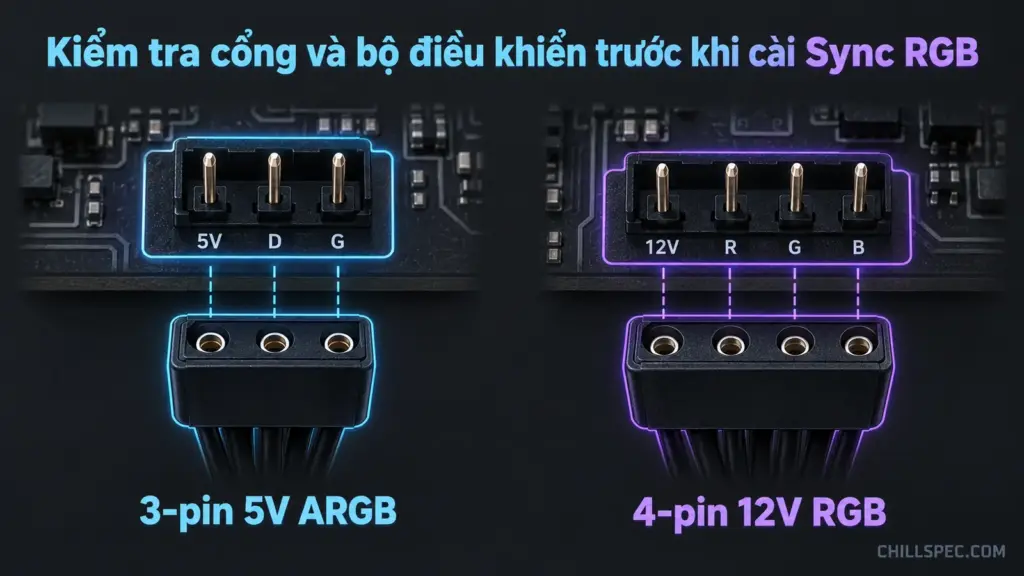
Phân biệt ARGB 5V 3-pin với RGB 12V 4-pin bằng hình dạng đầu cắm, ký hiệu trên mainboard và manual. Hai chuẩn khác điện áp, không được cắm chéo hoặc ép vào header không khớp. Nếu chưa chắc loại cổng, dừng thao tác và tra đúng manual.
Nếu đèn đi qua hub, xem hub có dây tín hiệu nối mainboard hay chỉ chạy bằng remote/nút case. Controller USB nội bộ thường cần cả USB header và nguồn SATA; có nguồn SATA không đồng nghĩa phần mềm có thể điều khiển hub.
Corsair lưu ý một số thiết bị ARGB cắm trực tiếp vào header mainboard sẽ do phần mềm mainboard điều khiển, khác với thiết bị nối qua controller USB riêng. Tham khảo thêm hướng dẫn quản lý dây bàn máy tính nếu khó lần theo hub.
Chọn phần mềm Sync RGB theo hệ sinh thái PC
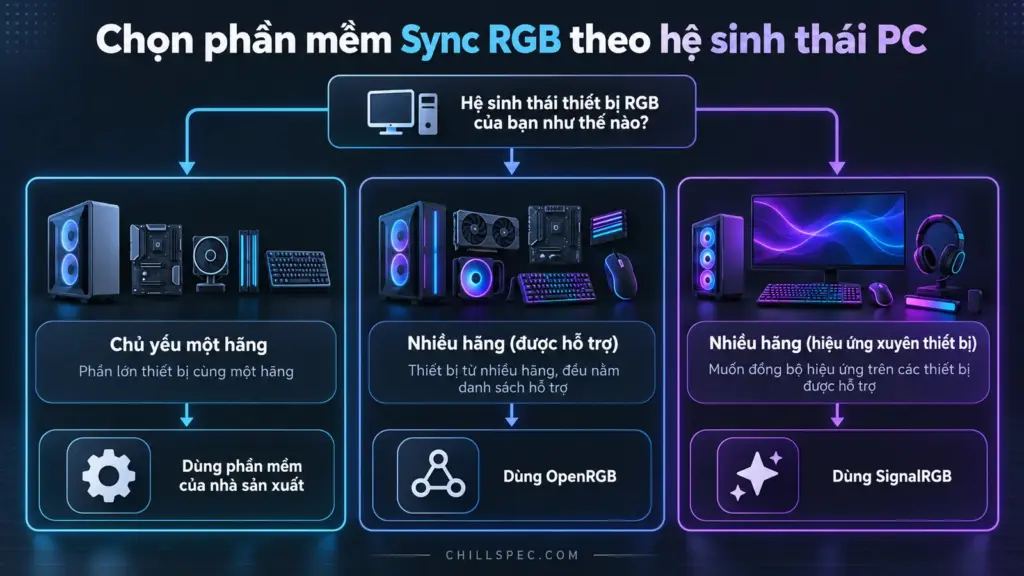
Tra đúng model trong danh sách tương thích trước khi cài; hỗ trợ một phần không đồng nghĩa mọi tính năng đều hoạt động. Một cấu hình lai vẫn ổn: app trung tâm quản lý thiết bị được hỗ trợ, app hãng chỉ dùng cho món còn lại hoặc khi cập nhật firmware.
App của nhà sản xuất
Nếu phần lớn linh kiện cùng hệ sinh thái, bắt đầu bằng ASUS Armoury Crate/Aura Sync, MSI Center/Mystic Light, GIGABYTE Control Center/RGB Fusion hoặc Corsair iCUE. Một số tính năng xuyên hãng cần plugin, app thành phần hoặc model cụ thể; kiểm tra hướng dẫn chính thức thay vì suy luận từ thương hiệu.
OpenRGB
OpenRGB là dự án mã nguồn mở có bản cho Windows, Linux và macOS. Nó phù hợp với người muốn gom thiết bị nhiều hãng tương thích vào một ứng dụng. Tra danh sách thiết bị hỗ trợ của bản release; bản pipeline mới có thể nhận thêm thiết bị nhưng kém ổn định hơn bản chính thức. Nếu thiết bị được ghi hỗ trợ một phần, thử riêng nó trước khi áp profile toàn bộ máy.
SignalRGB và Windows Dynamic Lighting
SignalRGB tập trung vào hiệu ứng xuyên thiết bị; hãy tra model trong danh sách hỗ trợ trước. Tài liệu hãng nêu phần mềm RGB cạnh tranh có thể giữ quyền điều khiển, nên thoát chúng khi thử. Trên Windows 11, Dynamic Lighting điều khiển một số thiết bị HID tương thích và có danh sách ưu tiên app nền. Đây không phải giải pháp thay thế mọi phần mềm mainboard hoặc controller độc quyền.
| Nhu cầu | Điểm bắt đầu | Kiểm tra |
|---|---|---|
| Phần lớn thiết bị cùng hãng | App nhà sản xuất | Model, plugin, header |
| Nhiều hãng, thích mã nguồn mở | OpenRGB | Danh sách theo release |
| Hiệu ứng nhiều thiết bị | SignalRGB | Danh sách hỗ trợ và app xung đột |
| HID tương thích trên Windows 11 | Dynamic Lighting | Thiết bị hiện trong Settings, app ưu tiên |
Không có một phần mềm đồng bộ LED PC nào nhận mọi phần cứng. Chọn theo thiết bị thực tế quan trọng hơn số hiệu ứng có sẵn.
Xử lý xung đột giữa các phần mềm điều khiển LED
Màu tự đổi, đèn chớp, profile không lưu hoặc app báo có chương trình khác thường là dấu hiệu hai app cùng gửi lệnh đến một controller. App nằm trong khay hệ thống vẫn có thể giữ quyền dù cửa sổ đã đóng.
- Chọn một app làm chủ. Tắt Startup của các suite còn lại.
- Thoát hoàn toàn app cạnh tranh. Chọn Exit/Quit ở khay hệ thống rồi kiểm tra Task Manager; chỉ dừng app bạn nhận diện.
- Rescan và thử màu tĩnh. Mở lại app chủ, quét thiết bị và kiểm tra một profile đơn giản.
- Kiểm tra Dynamic Lighting. Trên Windows 11, xem Settings > Personalization > Dynamic Lighting và thứ tự ưu tiên app nền nếu thiết bị hiện ở đó.
- Gỡ app khi thật sự cần. Lưu profile trước; giữ phần mềm cần cho firmware hoặc thiết bị chưa tương thích.
Tài liệu SignalRGB mô tả xung đột quyền điều khiển; Microsoft cũng giải thích cơ chế ưu tiên app Dynamic Lighting.
Khắc phục lỗi phần mềm đồng bộ LED PC không nhận thiết bị
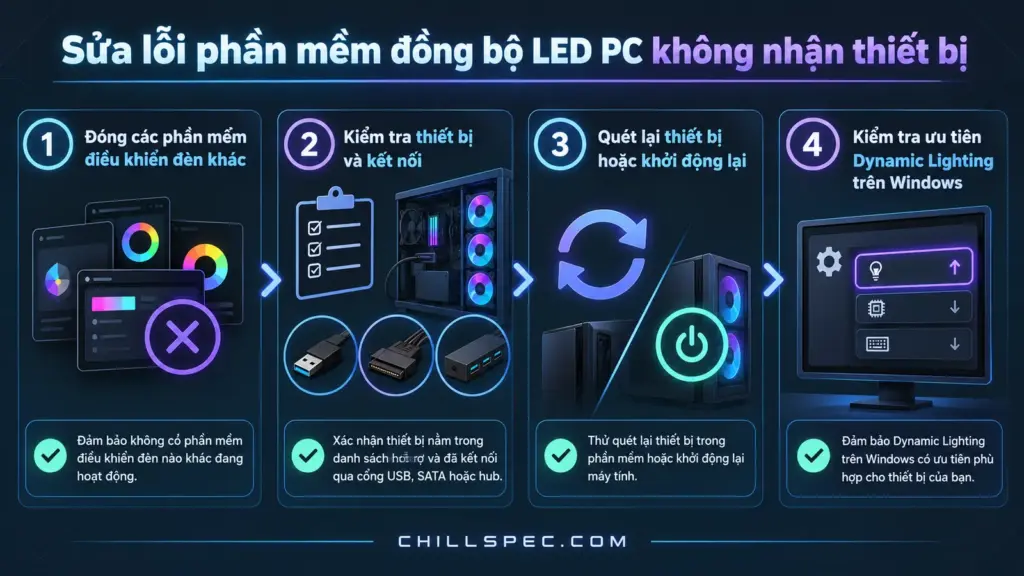
Thử từng bước, dừng lại khi tìm thấy nguyên nhân. Cách này giúp phân biệt lỗi tương thích với lỗi dây hoặc nguồn.
- Tra đúng model. Tìm mainboard, hub và thiết bị trong danh sách hỗ trợ của phần mềm. Windows nhận thiết bị trong Device Manager không có nghĩa giao thức RGB của nó được app bên thứ ba hỗ trợ.
- Đóng ứng dụng cạnh tranh. Thoát hoàn toàn app hãng, app ngoại vi và phiên bản thứ hai của cùng chương trình. Mở lại app mục tiêu, chọn Rescan/Rescan Devices.
- Kiểm tra USB và nguồn. Với controller USB nội bộ, kiểm tra header USB và SATA. Với LED trên mainboard, xác nhận cổng đúng chuẩn và đầu cắm đã vào hết. Controller remote-only có thể không nhận lệnh phần mềm.
- Power-cycle có kiểm soát. Tắt PC, ngắt nguồn một lúc rồi bật lại để controller thoát trạng thái treo. Sau đó khởi động app và quét lại; một số thiết bị nội bộ chỉ phản hồi ở lượt quét lúc khởi động.
- Dùng driver chính thức. Nếu hướng dẫn của app yêu cầu driver/quyền cụ thể, tải từ trang dự án hoặc nhà sản xuất. Không dùng gói “driver fix” không rõ nguồn và không chạy mọi phần mềm RGB dưới quyền admin một cách mặc định.
- Thử nhánh riêng lẻ. Nếu hub có nhiều cổng, thử một quạt hoặc dải LED tương thích đã biết. Khi thiết bị đó chạy, kết nối thêm từng nhánh để tìm cáp, hub hoặc nhóm LED lỗi.
Nếu app chính hãng điều khiển được mà phần mềm trung tâm không thấy thiết bị, có thể giao thức riêng chưa được hỗ trợ. Giữ app hãng cho riêng món đó hoặc gửi model/firmware cho nhóm hỗ trợ. Đừng kết luận phần cứng hỏng chỉ dựa trên một app.
Nguồn hỗ trợ: danh sách thiết bị SignalRGB, hướng dẫn xung đột SignalRGB và lịch sử phát hành OpenRGB.
Sửa màu lệch, LED nhấp nháy và profile không lưu
Một vùng đổi sai màu
Áp cùng một màu tĩnh lên tất cả vùng. Nếu chỉ một quạt sai, kiểm tra thứ tự LED, số LED cấu hình, cổng và profile riêng của controller. Nếu toàn hệ thống lệch màu, tìm app đang ghi đè hoặc hiệu chỉnh màu/white balance.
Đèn chớp hoặc profile mất sau restart
Tắt audio visualizer, tích hợp game và plugin không cần thiết để thử. Nếu lỗi chỉ xảy ra sau sleep/wake, kiểm tra Startup và trạng thái controller. Xác định profile lưu trong app hay bộ nhớ onboard; một số thiết bị cần app chạy nền, số khác chỉ lưu được vài chế độ. Thay từng yếu tố một, không cập nhật BIOS, firmware và app cùng lúc.
Pro-tips thực tế để RGB ổn định lâu dài
- Lưu profile màu tĩnh dự phòng để kiểm tra nhanh sau mỗi lần cập nhật.
- Cập nhật từng lớp một: app, driver hoặc firmware riêng lẻ rồi restart và thử.
- Ghi lại wiring, app chủ và phiên bản đang ổn để phục hồi sau khi vệ sinh case hoặc cài lại Windows.
Muốn hoàn thiện setup sau khi RGB chạy ổn, xem thêm đèn LED trang trí phòng máy và xu hướng setup góc làm việc.
Kết luận
Phần mềm đồng bộ led pc (sync rgb) phổ biến chỉ hoạt động ổn khi app hỗ trợ đúng thiết bị và có quyền điều khiển rõ. Kiểm tra model, chuẩn cổng, hub; chọn một app làm chủ; xử lý xung đột; rồi rescan và thử profile tĩnh. Nếu vẫn gặp lỗi, bình luận model mainboard, controller và ứng dụng đang dùng để cộng đồng ChillSpec cùng tìm nguyên nhân.