Dàn PC đã lắp đủ fan, RAM, AIO, LED strip nhưng mỗi món chạy một màu? Bài hướng dẫn này giúp bạn chọn đúng hệ sinh thái hoặc phần mềm trung tâm, kiểm tra chuẩn cổng LED và tạo một profile ánh sáng đồng bộ cho toàn bộ góc máy.
Bạn đang cần giải quyết điều gì?
Nếu bạn tìm phần mềm đồng bộ led pc (sync rgb) phổ biến, search intent thường không dừng ở việc tải một ứng dụng. Bạn muốn biết phần mềm nào nhận được mainboard, RAM, quạt, bàn phím, chuột và dây LED của mình; phần nào chạy ổn trên Windows; và làm sao để tắt xung đột giữa nhiều app điều khiển.
Độc giả phù hợp với bài này là người mới build PC RGB, người nâng cấp góc máy hoặc người đang dùng nhiều thương hiệu trong một bộ máy. Góc tiếp cận của ChillSpec là tương thích trước, hiệu ứng sau: ánh sáng đẹp nhưng phải ổn định, không chiếm quá nhiều tài nguyên và có thể khôi phục sau mỗi lần cập nhật Windows.
Kết luận nhanh: nếu bạn dùng phần cứng nhiều hãng, hãy bắt đầu bằng việc kiểm tra danh sách thiết bị của SignalRGB hoặc OpenRGB. Nếu gần như toàn bộ linh kiện cùng một hệ sinh thái, phần mềm chính hãng như Armoury Crate/Aura Sync, MSI Center/Mystic Light, Gigabyte Control Center/RGB Fusion hoặc Corsair iCUE thường dễ cài và ít phải dò lỗi hơn.
Chuẩn bị trước khi đồng bộ RGB
Đừng cài phần mềm ngay khi chưa biết LED đang nối vào đâu. Năm phút kiểm tra đầu vào giúp bạn tránh lỗi “app không thấy thiết bị” hoặc cắm nhầm chuẩn điện áp.
| Thứ cần chuẩn bị | Cần kiểm tra gì? | Vì sao quan trọng? |
|---|---|---|
| Mainboard | Tên model, hãng và phiên bản BIOS | Quyết định phần mềm hệ sinh thái có thể điều khiển header hay không. |
| Đèn và quạt | Chuẩn ARGB 5V 3-pin hay RGB 12V 4-pin | Không được cắm chéo hai chuẩn; sai điện áp có thể làm hỏng LED. |
| Hub/controller | Hub nhận tín hiệu mainboard hay chỉ chạy remote/SATA | Hub không có đường sync về mainboard sẽ không nhận lệnh từ phần mềm PC. |
| Thiết bị USB | Bàn phím, chuột, tai nghe, màn hình, LED strip | Kiểm tra riêng từng model trên danh sách hỗ trợ của ứng dụng. |
| Hệ điều hành | Windows 10/11 64-bit và quyền quản trị | Một số driver RGB cần quyền admin; SignalRGB hiện tập trung cho Windows. |
| Điểm khôi phục | Lưu profile hiện tại và tạo restore point | Dễ quay lại khi app mới giành quyền điều khiển hoặc gây xung đột. |
Nếu bạn đang đi dây lại, hãy xem thêm hướng dẫn giấu dây điện bàn máy tính. Với phần đèn ngoài case, bài top đèn LED trang trí phòng máy giúp bạn phân biệt đèn viền bàn, đèn hắt tường và strip có thể đưa vào cùng hệ thống.
Chọn phần mềm đồng bộ LED PC phổ biến theo hệ sinh thái
Không có một phần mềm sync RGB “ăn” được mọi linh kiện. Hãy chọn theo tỷ lệ phần cứng được hỗ trợ và mức bạn muốn can thiệp.
OpenRGB: gọn nhẹ, miễn phí, hợp người thích tự kiểm soát
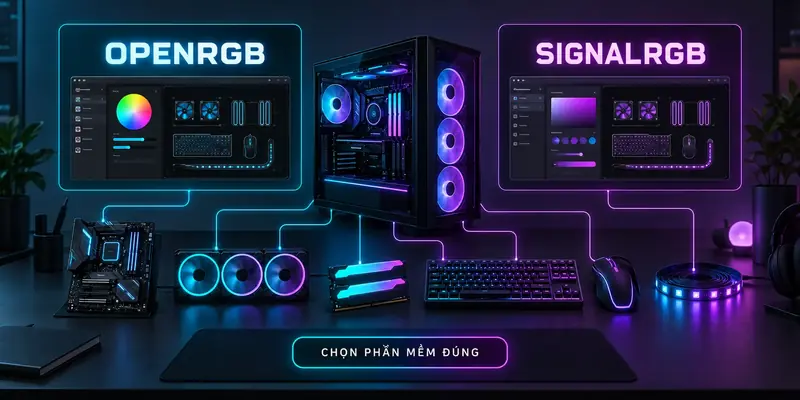
OpenRGB là lựa chọn đáng thử nếu bạn muốn giảm số app chạy nền và thích một giao diện điều khiển trung tâm. Dự án hướng tới việc thay thế nhiều ứng dụng RGB độc quyền bằng một app nhẹ, miễn phí và mã nguồn mở. Ưu điểm là bạn có thể điều khiển nhiều loại mainboard, RAM, LED strip và ngoại vi trong cùng cửa sổ; nhược điểm là mức hỗ trợ phụ thuộc chính xác model, firmware và phiên bản build.
Hãy tra model trên danh sách thiết bị OpenRGB trước khi cài. Nếu thiết bị hiện “partially supported” hoặc “problematic”, hãy coi đó là tín hiệu cần thử nghiệm, không phải cam kết plug-and-play.
SignalRGB: mạnh về hiệu ứng không gian và hệ thống nhiều thiết bị
SignalRGB phù hợp với người muốn đồng bộ cả quạt, RAM, bàn phím, chuột, màn hình, strip và thiết bị Wi-Fi trong một canvas hiệu ứng. Trang hỗ trợ của hãng liệt kê hàng nghìn thiết bị theo nhóm, nhưng bạn vẫn phải kiểm tra đúng tên model. Ứng dụng có thể cần quyền truy cập thiết bị, vì vậy nên đóng các app RGB khác khi chạy thử.
Điểm cần cân nhắc là SignalRGB hiện hỗ trợ Windows; nếu bạn dùng Linux hoặc macOS, hãy ưu tiên kiểm tra OpenRGB và khả năng tương thích riêng của từng thiết bị.
Phần mềm chính hãng: ưu tiên khi bộ máy gần như cùng một brand
- ASUS Aura Sync trong Armoury Crate: hợp hệ thống dùng mainboard, GPU, RAM hoặc phụ kiện có chứng nhận Aura.
- MSI Mystic Light trong MSI Center: hợp mainboard MSI và các sản phẩm đối tác được hỗ trợ.
- Gigabyte RGB Fusion trong Gigabyte Control Center: phù hợp khi phần cứng trung tâm là mainboard Gigabyte.
- Corsair iCUE: lựa chọn tự nhiên nếu quạt, hub, RAM và ngoại vi Corsair chiếm phần lớn setup.
Nguyên tắc thực dụng: một hệ sinh thái chính làm “master”, các app khác chỉ mở khi cần firmware hoặc tính năng riêng. Đừng để bốn ứng dụng cùng khởi động với Windows rồi kỳ vọng màu sẽ ổn định.
Cách cài và đồng bộ RGB toàn góc máy
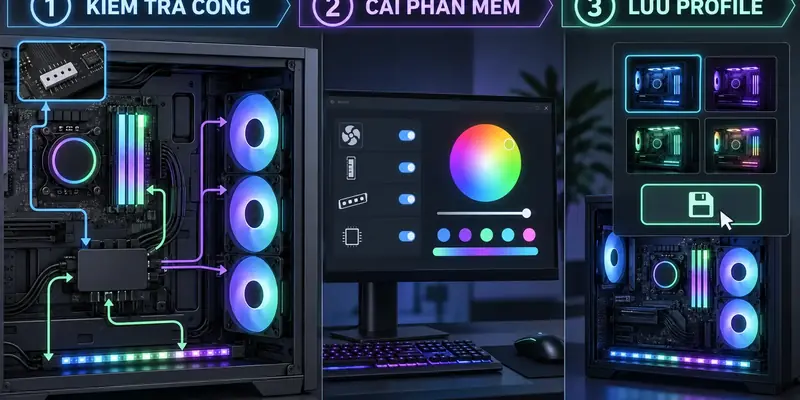
- Chụp lại sơ đồ kết nối. Ghi rõ quạt, AIO, RAM, strip và hub đang nối vào header nào. Tắt máy, rút điện trước khi đổi dây.
- Chọn một phần mềm trung tâm. Tra danh sách hỗ trợ rồi tải từ trang chính thức. Không tải bộ cài RGB từ kho không rõ nguồn gốc.
- Gỡ hoặc tắt quyền điều khiển của app trùng chức năng. Nếu chọn SignalRGB, tắt startup của các app khác cho thiết bị mà SignalRGB sẽ nhận.
- Cài driver và khởi động lại. Mở app bằng quyền quản trị nếu thiết bị không xuất hiện. Chờ app quét đủ thiết bị trước khi tạo hiệu ứng.
- Đặt thứ tự thiết bị. Đặt quạt theo vị trí thật, đặt RAM theo khe, kéo LED strip theo hướng vật lý. Bước này quyết định hiệu ứng chạy đúng chiều.
- Tạo profile cơ bản trước. Bắt đầu với màu tĩnh hoặc gradient chậm ở độ sáng 30–50%. Nếu ổn định trong 10 phút, mới thử reactive hoặc audio.
- Lưu profile và cấu hình khởi động. Đặt tên profile, bật start with Windows nếu cần, rồi kiểm tra sau sleep/wake và restart.
Cảnh báo: ARGB 5V 3-pin và RGB 12V 4-pin không tương thích điện áp. Nếu không chắc header nào là loại nào, dừng thao tác và xem manual của mainboard. Không thử bằng cách “cắm xem có sáng không”.
Khắc phục lỗi phần mềm sync RGB không nhận thiết bị
Thiết bị không xuất hiện
Kiểm tra dây USB nội bộ hoặc SATA của hub, quyền admin và app khác đang giữ quyền điều khiển. Sau đó tắt máy hoàn toàn, ngắt nguồn PSU khoảng 30 giây rồi bật lại để controller thoát trạng thái treo.
Màu giữa quạt và RAM lệch nhau
Chuyển tất cả về màu trắng hoặc xanh dương tĩnh để phân biệt lỗi profile với sai lệch phần cứng. Nếu chỉ một thiết bị lệch, kiểm tra số LED trong vùng điều khiển, thứ tự kênh và firmware.
Đèn nhấp nháy khi chơi game
Tắt audio visualizer, hiệu ứng phản hồi theo FPS và plugin không cần thiết để thử. Một profile cố định 60 FPS thường mượt hơn hiệu ứng real-time khi máy đang tải game nặng.
Pro-tips thực tế để RGB ổn định hơn
- Chỉ để một app làm master: tắt startup và service RGB trùng chức năng. Đây là cách nhanh nhất để giảm hiện tượng màu tự đổi sau sleep.
- Đo trước giới hạn hub: kiểm tra giới hạn dòng trong manual và dùng hub có nguồn SATA. Không dồn tất cả LED vào một splitter rẻ, không rõ thông số.
- Lưu hai profile: một profile màu tĩnh cho công việc và một profile hiệu ứng cho gaming. Khi app cập nhật làm hỏng hiệu ứng, bạn vẫn có cấu hình an toàn.
Nếu muốn hoàn thiện cả phần ánh sáng ngoài thùng máy, xem thêm review đèn thông minh trang trí phòng và xu hướng setup góc làm việc 2026.
FAQ về đồng bộ LED PC
OpenRGB hay SignalRGB dễ dùng hơn?
OpenRGB thường gọn và ít phụ thuộc hệ sinh thái; SignalRGB trực quan hơn khi bạn muốn dựng hiệu ứng cho nhiều thiết bị. Cả hai đều yêu cầu kiểm tra model cụ thể.
Có nên cài nhiều phần mềm RGB cùng lúc?
Có thể cài, nhưng không nên để nhiều app cùng điều khiển một thiết bị. Hãy chọn một app làm master.
ARGB 5V 3-pin khác RGB 12V 4-pin thế nào?
ARGB 5V 3-pin cho phép điều khiển từng LED; RGB 12V 4-pin thường điều khiển cả dải cùng màu. Hai chuẩn khác điện áp và không được cắm chéo.
Vì sao tắt máy rồi LED vẫn sáng?
Thường là do mainboard vẫn cấp nguồn USB/ARGB hoặc profile BIOS đang bật. Kiểm tra tùy chọn LED và ErP/USB power theo manual.
Kết luận: chọn đúng phần mềm, góc máy sẽ “chill” hơn
Phần mềm đồng bộ led pc (sync rgb) phổ biến không phải cứ nhiều hiệu ứng là tốt. Hãy xác định chuẩn LED, kiểm tra model, chọn một app làm trung tâm, tắt xung đột và lưu profile dự phòng. Với setup nhiều hãng, bắt đầu từ OpenRGB hoặc SignalRGB; với bộ máy đồng nhất, phần mềm chính hãng thường là đường ngắn nhất.
Bạn đang dùng mainboard, RAM, quạt và ngoại vi nào? Hãy bình luận cấu hình để ChillSpec gợi ý hướng sync phù hợp. Nếu đang dọn cả góc máy, xem tiếp setup góc làm việc công thái học và tech gear nâng tầm góc chill.
One comment