
Màu lệch, chữ rỗ hoặc timeline chật có thể khiến một màn hình đắt tiền trở thành khoản đầu tư sai. Bài này giúp Designer và Video Editor chốt đúng kích thước 27 inch, độ phân giải, dải màu, cổng kết nối và quy trình kiểm tra trước khi mua.
Tư vấn mua màn hình đồ họa 27 inch: bắt đầu từ công việc
Với người làm thiết kế, màn hình không chỉ là nơi hiển thị hình ảnh. Nó là “mẫu chuẩn” để bạn quyết định màu da, màu thương hiệu, độ sáng của footage và cả khoảng cách giữa các panel trong Photoshop, Figma hay Premiere. Vì vậy, mẫu có tần số quét cao chưa chắc phù hợp nếu độ đồng đều kém; màn hình 4K cũng chưa chắc đáng tiền nếu máy và phần mềm của bạn không tận dụng được.
Search intent của từ khóa này là tư vấn mua hàng có giá trị cao: người đọc đã biết mình cần màn 27 inch nhưng chưa biết nên ưu tiên màu, độ nét, kết nối hay khả năng cân chỉnh. Góc tiếp cận của ChillSpec là biến các thông số thành quyết định sử dụng thực tế, thay vì xếp hạng sản phẩm theo giá.
Ai nên đọc hướng dẫn này?
- Designer làm branding, UI/UX, minh họa hoặc in ấn cần màu ổn định.
- Video Editor dựng YouTube, social, quảng cáo hoặc phim ngắn cần vùng timeline rộng và shadow/highlight dễ kiểm soát.
- Người nâng cấp từ laptop, muốn một màn hình 27 inch chuẩn màu để làm việc nhiều giờ.
Bước 1: Chọn 2K hay 4K cho màn hình 27 inch
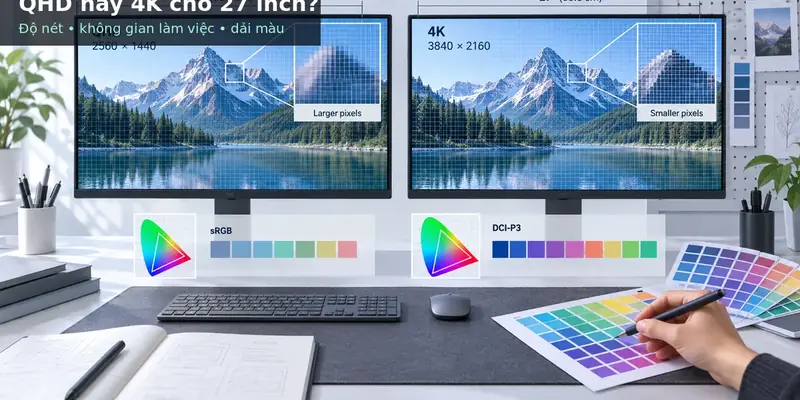
Ở kích thước 27 inch, QHD 2560 × 1440 là điểm cân bằng dễ dùng: chữ và chi tiết đã sắc hơn Full HD, giao diện không bị thu nhỏ quá mạnh, đồng thời yêu cầu GPU vừa phải. Đây thường là lựa chọn hợp lý cho UI/UX, social design, chỉnh ảnh cơ bản và dựng video 1080p.
4K 3840 × 2160 phù hợp hơn khi bạn thường xuyên zoom ảnh, kiểm tra chi tiết texture, dựng footage 4K hoặc muốn làm việc với nhiều panel nhưng vẫn giữ độ sắc nét. Đổi lại, Windows/macOS có thể cần scaling; laptop và card đồ họa phải xuất được tín hiệu 4K ở tần số mong muốn qua đúng chuẩn DisplayPort hoặc HDMI.
IPS, OLED hay VA?
- IPS: lựa chọn an toàn cho phần lớn màn hình IPS cho designer nhờ góc nhìn rộng và màu dễ kiểm soát. Hãy ưu tiên mẫu có báo cáo hiệu chuẩn hoặc kiểm tra thực tế.
- OLED: tương phản và màu đen rất ấn tượng, hợp với video và nội dung HDR; cần cân nhắc nguy cơ lưu ảnh nếu dùng giao diện tĩnh nhiều giờ.
- VA: tương phản tốt nhưng góc nhìn và chuyển sắc có thể không đồng đều bằng IPS, nên chỉ chọn khi đã xem mẫu trực tiếp và công việc không quá nhạy màu.
Bước 2: Đọc độ phủ màu, độ sâu màu và Delta E
Đừng dừng ở câu “100% sRGB”. Thông số đó chỉ nói màn hình bao phủ toàn bộ không gian sRGB ở mức nhà sản xuất công bố, chưa nói màu có chính xác hay không. Với công việc web và social, sRGB là nền tảng; với video, dải màu DCI-P3 có thể hữu ích; với in ấn, bạn cần quan tâm workflow CMYK và profile mà nhà in yêu cầu.
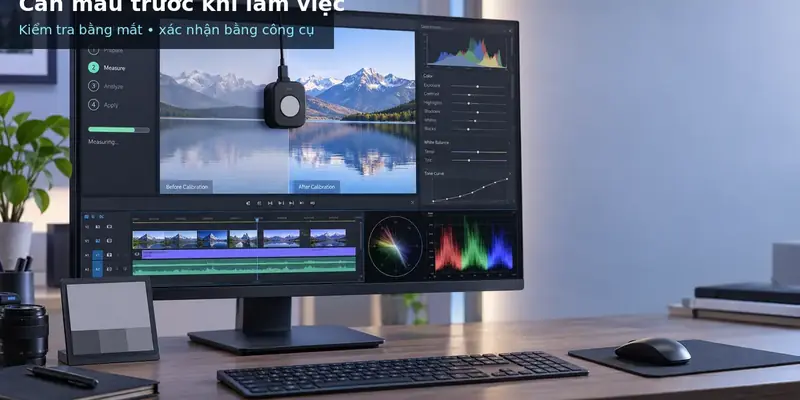
Delta E càng thấp thì sai lệch màu càng nhỏ, nhưng hãy xem điều kiện đo và chế độ màu đi kèm. Một màn hình có gamut rộng nhưng chưa được hiệu chuẩn có thể làm bạn chỉnh màu quá tay. Nếu làm việc chuyên nghiệp, nên chọn mẫu có hardware calibration hoặc ít nhất hỗ trợ LUT, rồi dùng colorimeter để tạo profile riêng.
Thông số nào đáng ưu tiên?
| Tiêu chí | Mức nên nhắm | Ý nghĩa thực tế |
|---|---|---|
| Độ phân giải | QHD hoặc 4K | Đủ không gian cho canvas, timeline và panel công cụ. |
| Không gian màu | 100% sRGB; P3 tùy workflow | Khớp môi trường xuất bản, tránh chọn gamut rộng chỉ vì con số lớn. |
| Độ sâu màu | 10-bit hoặc 8-bit + FRC | Chuyển sắc mượt hơn khi làm gradient, sky hoặc shadow. |
| Đồng đều màn hình | Kiểm tra thực tế | Góc và vùng mép không bị sáng tối lệch rõ rệt. |
| Cân chỉnh | Hỗ trợ profile/LUT | Dễ đưa màn hình về trạng thái tin cậy sau thời gian sử dụng. |
Với ngân sách cao, hãy xem cả báo cáo calibration đi kèm, nhưng coi đó là điểm khởi đầu chứ không phải cam kết vĩnh viễn. Màn hình thay đổi theo thời gian, nhiệt độ và ánh sáng phòng.
Bước 3: Chọn chân đế, cổng kết nối và độ sáng theo bàn làm việc
Một mẫu tốt trên giấy vẫn gây khó chịu nếu chân đế không nâng hạ được hoặc cổng không hợp laptop. Hãy kiểm tra USB-C có hỗ trợ DisplayPort Alt Mode và công suất sạc hay chỉ là cổng dữ liệu; kiểm tra DisplayPort/HDMI có đạt độ phân giải và tần số cần dùng; đồng thời xem màn hình có hub USB, KVM hay không nếu bạn đổi giữa máy bàn và laptop.
Về công thái học, ưu tiên nâng hạ, nghiêng, xoay dọc và VESA. Designer làm poster, tài liệu dài hoặc code có thể hưởng lợi từ pivot; editor thường cần mặt màn hình ngang và khoảng cách ngồi ổn định. Độ sáng khoảng 250–350 nit thường đủ cho phòng kiểm soát ánh sáng; con số cao hơn không tự động tốt hơn vì dễ làm bạn chỉnh ảnh quá tối.
Để tối ưu cả không gian, bạn có thể tham khảo thêm các bài setup bàn làm việc và đánh giá gear khác trên ChillSpec trước khi chốt toàn bộ bộ máy.
Bước 4: Test màn hình đồ họa 27 inch trong ngày nhận hàng
Đây là bước nhiều người bỏ qua nhất. Đừng chỉ mở một bức ảnh rực rỡ rồi kết luận màn đẹp. Hãy mở nền trắng, xám 50%, đen và các ảnh gradient; giảm độ sáng về mức bạn sẽ dùng; sau đó quan sát ở chính vị trí ngồi làm việc.
- Kiểm tra điểm chết và điểm sáng bằng các nền đơn sắc toàn màn hình.
- Mở ảnh xám và trắng để xem vùng góc có sáng tối bất thường, hở sáng hoặc ám màu rõ không.
- Kiểm tra gradient xanh, đỏ và xám để phát hiện banding hoặc chuyển sắc gãy.
- Đổi các preset sRGB, Standard, P3 và HDR; ghi lại chế độ nào cho màu tự nhiên nhất với workflow của bạn.
- Thử cổng kết nối thật với máy sẽ sử dụng, xác nhận đúng độ phân giải, tần số quét và độ sâu màu.
Cân màu như thế nào cho đúng?
Đặt màn hình ở nơi làm việc thật, bật máy đủ thời gian ổn định, tắt các chế độ màu “sống động” rồi mới đo. Giữ ánh sáng phòng nhất quán và lưu profile theo tên màn hình. Khi gửi file cho khách hoặc nhà in, hãy xuất đúng profile màu của dự án; cân màn hình không thể sửa một file đã gán sai profile.
Pro-tips thực chiến để tránh mua nhầm
- Đừng đánh đổi độ đồng đều để lấy gamut. Nếu chỉ có thể xem một thứ tại cửa hàng, hãy mở nền xám và trắng toàn màn hình, rồi quan sát mép trái/phải ở khoảng cách làm việc.
- Đừng dùng HDR để chỉnh mọi video. HDR thay đổi độ sáng và gamma; hãy dựng theo chuẩn phân phối cụ thể, chỉ bật HDR khi pipeline và thiết bị đích cùng hỗ trợ.
- Chụp lại thông số lúc nhận hàng. Lưu serial, preset, ảnh test và video mở hộp. Nếu phát hiện lỗi đồng đều hoặc điểm ảnh trong thời gian đổi trả, bằng chứng này giúp trao đổi nhanh hơn.
Kết luận: mua đúng màn hình là mua sự ổn định
Một tư vấn mua màn hình đồ họa 27 inch đáng tin không bắt đầu bằng danh sách model, mà bắt đầu từ workflow: bạn làm web hay in ấn, dựng 1080p hay 4K, dùng laptop hay máy bàn, và có sẵn công cụ cân màu hay chưa. QHD là điểm cân bằng dễ tiếp cận; 4K đáng tiền khi cần chi tiết; IPS là lựa chọn an toàn cho đa số; còn gamut rộng chỉ có giá trị khi quy trình màu của bạn quản lý được nó.
Nếu vẫn phân vân giữa hai cấu hình, hãy để lại bình luận kèm ngân sách, GPU/laptop, phần mềm chính và môi trường ánh sáng. ChillSpec sẽ giúp bạn thu hẹp lựa chọn theo công việc thực tế — không chỉ theo con số trên hộp.