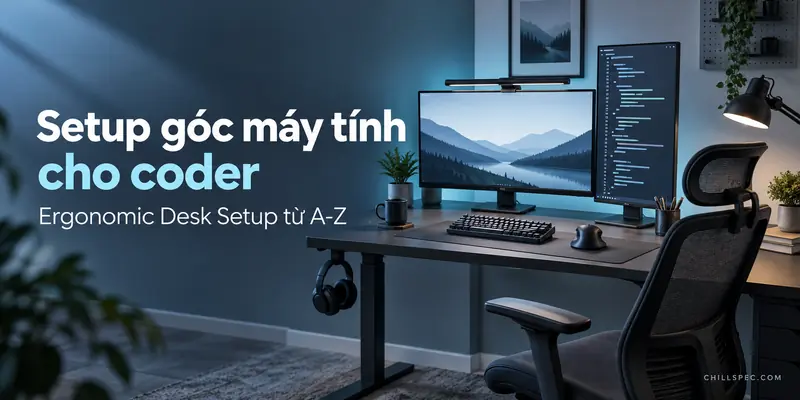
Setup góc máy tính cho coder không chỉ là xếp hai màn hình lên bàn. Nếu cổ phải cúi, vai nhô lên, cổ tay bị gập và đèn chiếu thẳng vào mắt, bạn sẽ mất tập trung trước khi hết một sprint. Bài hướng dẫn này đưa bạn đi từ đo không gian, chọn bàn ghế đến bố trí màn hình dọc, chuột, đèn và bàn phím để có một Ergonomic Desk Setup thực dụng, dễ nâng cấp và phù hợp làm việc nhiều giờ.
Vì sao setup góc máy tính cho coder thường bị đau mỏi?
Coder thường nhìn cùng một vùng màn hình trong thời gian dài, chuyển qua lại giữa editor, terminal, trình duyệt và tài liệu. Khi màn hình chính quá thấp, laptop đặt lệch hoặc chuột nằm quá xa, cơ thể tự bù bằng cách rướn cổ, xoay vai và tì cổ tay lên mép bàn.
Mục tiêu của bài không phải tạo một góc máy thật nhiều phụ kiện. Mục tiêu là giảm các điểm phải với, giảm ánh sáng gây chói và đưa thiết bị thường dùng vào vùng thao tác tự nhiên. Một setup tốt cũng phải cho phép bạn đổi tư thế, đứng dậy và nghỉ mắt.
Chuẩn bị trước khi setup
Đo trước sẽ giúp bạn tránh mua tay arm không vừa bàn hoặc chọn màn hình dọc quá lớn so với khoảng cách ngồi. Bạn chỉ cần một thước dây, giấy ghi kích thước và ảnh chụp góc bàn hiện tại từ vị trí ngồi.
| Công cụ / nguyên liệu | Dùng để làm gì? | Mức ưu tiên |
|---|---|---|
| Thước dây và giấy ghi chú | Đo chiều sâu bàn, khoảng cách mắt–màn hình, vị trí ổ điện | Bắt buộc |
| Giá đỡ 2 màn hình hoặc arm VESA | Đưa màn hình lên đúng độ cao, giải phóng mặt bàn | Rất nên có |
| Ghế công thái học | Giữ lưng, hông và cẳng tay ở tư thế ổn định | Rất nên có |
| Đèn task light có chỉnh hướng | Tạo ánh sáng nền, tránh đèn chiếu trực tiếp vào panel | Nên có |
| Bàn phím cơ gõ êm | Giảm tiếng ồn và giúp chọn lực nhấn hợp với cách gõ | Tùy nhu cầu |
| Chuột không dây và mouse pad đủ rộng | Giảm kéo rê ở cổ tay, giữ vùng thao tác thoải mái | Bắt buộc |
| Dây rút, kẹp dây, ổ cắm chống quá tải | Quản lý dây và tránh dây chạm chân hoặc vướng tay | Nên có |
Nếu đang có ngân sách hạn chế, hãy ưu tiên điều chỉnh độ cao màn hình và ghế trước khi mua RGB, đèn trang trí hoặc phụ kiện làm đẹp. Tham khảo thêm bài desk setup của ChillSpec để xem các hướng bố trí theo diện tích.
Bước 1: Chọn bàn và ghế theo cơ thể, không theo ảnh mẫu
Chiều sâu và chiều cao bàn
Với hai màn hình, bàn nên đủ sâu để màn hình cách mắt khoảng một cánh tay đến hơn một cánh tay tùy kích thước panel. Đừng ép màn hình sát mép bàn chỉ vì muốn có thêm khoảng trống phía sau; tư thế ngồi sẽ nhanh chóng bị bó lại.
Chiều cao bàn phải cho phép khuỷu tay gần góc vuông khi tay đặt lên bàn phím. Nếu bàn cố định quá cao, hãy nâng ghế và dùng kê chân để bàn chân vẫn chạm sàn. Nếu có thể, bàn nâng hạ sẽ hữu ích cho việc đổi tư thế, nhưng không thay thế việc nghỉ giải lao.
Ghế công thái học cần chỉnh được gì?
- Độ cao ghế để bàn chân đặt phẳng, đầu gối không bị ép lên mặt bàn.
- Độ sâu mặt ghế để lưng tựa được nhưng mép ghế không tì vào khoeo chân.
- Tựa lưng hỗ trợ vùng thắt lưng và cho phép ngả nhẹ khi đọc tài liệu.
- Tay vịn có thể hạ đủ thấp để vai không bị nhô lên khi gõ phím.
Đừng mua ghế chỉ vì quảng cáo “ngồi 8–12 giờ không mỏi”. Cơ thể mỗi người khác nhau, và không có chiếc ghế nào biến việc ngồi liên tục thành thói quen lành mạnh. Hãy xem ghế như một công cụ để dễ giữ tư thế trung tính hơn.
Bố trí màn hình dọc cho coder
Màn hình nào nên đặt ở giữa?
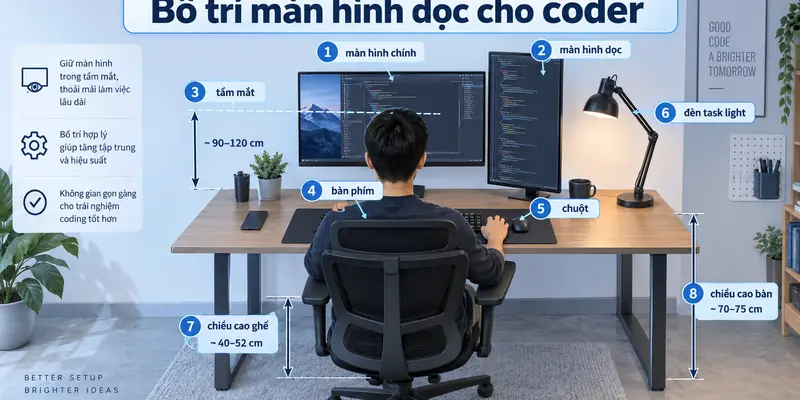
Màn hình chính nên nằm thẳng trước mặt và chứa tác vụ cần tương tác nhiều nhất, thường là editor hoặc cửa sổ trình duyệt chính. Màn hình dọc đặt bên cạnh cho file dài, documentation, terminal, log hoặc chat nhóm. Nếu bạn đọc code liên tục, dọc màn hình giúp giảm thao tác cuộn ngang và hiển thị nhiều dòng hơn.
Căn độ cao và khoảng cách
- Ngồi vào ghế như khi làm việc thật, lưng tựa nhẹ và vai thả lỏng.
- Đưa mép trên màn hình chính gần ngang tầm mắt; không cúi đầu để nhìn vùng đầu tiên của trang.
- Đặt màn hình dọc cao tương đương màn hình chính, rồi xoay nhẹ vào phía bạn nếu cần.
- Giữ cả hai panel trong vùng nhìn mà bạn chỉ cần xoay mắt và cổ nhẹ, không phải xoay toàn thân.
- Điều chỉnh scale chữ và độ sáng trước khi lùi hoặc kéo màn hình; chữ quá nhỏ khiến bạn vô thức rướn người.
Giá đỡ 2 màn hình có lợi ở khả năng chỉnh độ cao, xoay và giải phóng bàn. Nhưng hãy kiểm tra chuẩn VESA, tải trọng mỗi tay, độ dày mặt bàn và khoảng trống phía sau. Một arm rung khi gõ phím sẽ làm trải nghiệm đọc code khó chịu hơn cả chân đế nguyên bản.
Bước 2: Chọn đèn chống mỏi mắt và bàn phím gõ êm
Đèn task light đặt ở đâu?
Đèn nên chiếu vào mặt bàn hoặc vùng tài liệu, không chiếu thẳng vào mắt và không tạo phản chiếu trên màn hình. Đặt đèn lệch bên tay không dùng chuột thường giúp giảm bóng tay. Nếu dùng màn hình bóng, hãy thử nhiều góc trước khi cố định arm đèn.
Độ sáng phòng và độ sáng màn hình nên tương đối cân bằng. Phòng tối nhưng màn hình quá sáng dễ gây cảm giác gắt; màn hình quá tối khiến bạn nheo mắt. Dùng nền giao diện tối hay sáng tùy mắt và môi trường, không có thiết lập duy nhất phù hợp cho mọi người.
Tactile hay linear cho coder?
Tactile cho phản hồi rõ ở điểm nhận phím, hợp với người thích cảm giác chắc và muốn hạn chế gõ hụt. Linear có hành trình mượt, thường yên hơn nếu switch được bôi trơn và có foam phù hợp. Nếu làm việc chung phòng hoặc livestream, hãy ưu tiên switch gõ êm, keycap không quá vang và stabilizer được cân chỉnh tốt.
Bàn phím nhỏ gọn giúp chuột có thêm không gian, nhưng coder dùng nhiều phím chức năng cần cân nhắc layout 75%, TKL hoặc có phím điều hướng đầy đủ. Không nên hy sinh phím thường dùng chỉ để có một góc bàn “tối giản” trên ảnh.
Bảng so sánh chuột không dây quốc dân cho coder
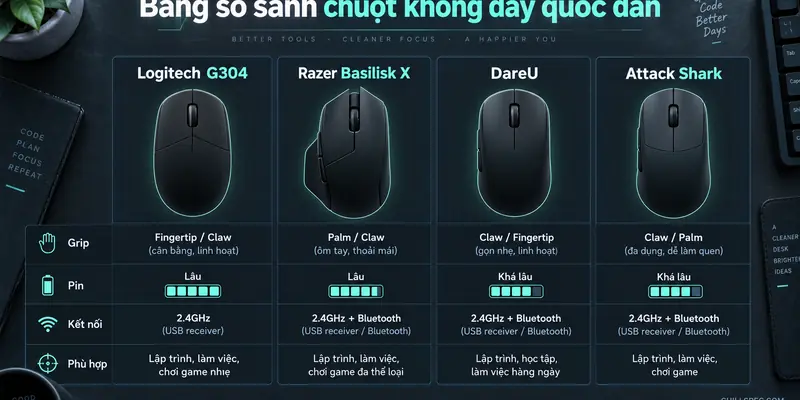
Bảng dưới đây là bộ lọc nhanh, không phải xếp hạng tuyệt đối. G304/G305 dùng cảm biến HERO và receiver LIGHTSPEED; trang Logitech ghi dải 200–12.000 DPI. Basilisk X HyperSpeed có thiết kế tay phải, 6 nút lập trình, kết nối 2.4GHz và Bluetooth; thông số hãng nêu tối đa 16.000 DPI và thời lượng pin khác nhau theo chế độ. Với DareU và Attack Shark, tên dòng bao phủ nhiều model nên cần kiểm tra chính xác cảm biến, trọng lượng, receiver và bảo hành.
| Dòng chuột | Grip / cảm giác | Kết nối | Hợp với ai? | CTA |
|---|---|---|---|---|
| Logitech G304/G305 | Đối xứng, dễ làm quen | 2.4GHz LIGHTSPEED | Coder cần chuột gọn, ổn định, ít nút thừa | Mua ngay |
| Razer Basilisk X HyperSpeed | Form tay phải, kê ngón cái | 2.4GHz + Bluetooth | Người thích form lớn và thêm nút bên | Mua ngay |
| DareU wireless | Tùy model; thường thiên về phổ thông | Kiểm tra 2.4GHz/Bluetooth theo mã | Người muốn tối ưu chi phí và có hậu mãi nội địa | Mua ngay |
| Attack Shark wireless | Nhiều form nhẹ, cần thử grip | Thường có receiver; một số model thêm Bluetooth | Người ưu tiên trọng lượng thấp và nhiều tùy chỉnh | Mua ngay |
“Chuột quốc dân” chỉ có nghĩa là dễ tìm và có nhiều người dùng, không có nghĩa là hợp với mọi bàn tay. Hãy đo chiều dài lòng bàn tay, xác định bạn dùng palm grip, claw grip hay fingertip grip, rồi mới quyết định form. Xem thêm bài top chuột không dây dưới 1 triệu để so sánh theo nhu cầu.
Quy trình setup góc máy tính cho coder từ A-Z
- Dọn mặt bàn: giữ lại màn hình, bàn phím, chuột và vật dụng cần dùng mỗi ngày; chuyển đồ ít dùng ra ngoài vùng với.
- Lắp arm hoặc chân đế: siết đúng tải trọng, đi dây sau khi vị trí màn hình đã ổn định, không cố ép arm vào mép bàn yếu.
- Đặt ghế: chỉnh bàn chân chạm sàn, lưng có điểm tựa, khuỷu tay gần thân và cổ tay không bị gập lên.
- Căn màn hình chính: đặt thẳng trước mặt, chỉnh chữ đủ lớn, giảm phản chiếu và thử ngồi ít nhất 10 phút.
- Thêm màn hình dọc: xoay panel, căn chiều cao, mở một file code dài để kiểm tra vùng đọc thực tế.
- Bố trí bàn phím và chuột: giữ chúng gần mép bàn vừa đủ để cẳng tay được nâng đỡ, không phải vươn vai.
- Đặt đèn: chiếu vào mặt bàn hoặc tường bên cạnh, sau đó kiểm tra lại phản sáng khi màn hình hiển thị nền trắng.
- Test bằng một phiên coding: sau 30–45 phút, ghi lại điểm mỏi ở cổ, vai, lưng và cổ tay; sửa từng biến một.
Chụp lại setup trước và sau mỗi thay đổi giúp bạn biết điều gì thực sự có tác dụng. Đừng chỉnh arm, ghế, đèn và DPI cùng lúc vì bạn sẽ không biết nguyên nhân khiến trải nghiệm tốt hơn hoặc tệ đi.
Pro-tips thực chiến để tăng độ thoải mái
Tip 1: Dùng “điểm neo” thay vì nhớ con số
Đánh dấu vị trí chân ghế, mép bàn phím và tâm màn hình bằng một miếng sticker nhỏ dưới bàn. Sau khi vệ sinh hoặc đổi tư thế, bạn có thể đưa setup về vị trí quen thuộc trong vài giây.
Tip 2: Test glare bằng nền trắng
Mở một trang nền trắng hoặc tài liệu sáng, ngồi đúng vị trí rồi di chuyển đèn từng chút. Nếu có mảng sáng phản chiếu trên màn hình, đổi góc đèn hoặc đưa nguồn sáng sang bên thay vì tăng độ sáng panel.
Tip 3: Tách bàn làm việc khỏi bàn nghỉ
Cuối ngày, cất bàn phím hoặc tắt đèn task light để tạo tín hiệu kết thúc. Với coder làm remote, ranh giới này giúp tránh kéo dài phiên làm việc chỉ vì “sửa thêm một lỗi nhỏ”.
- Cổ nhìn thẳng, vai thả lỏng, lưng được tựa nhẹ.
- Mắt không phải liên tục nheo vì chữ nhỏ hoặc màn hình quá sáng.
- Chuột nằm trong vùng cẳng tay, không khiến vai phải dang ra.
- Cứ khoảng 20–30 phút nên nhìn xa hoặc đổi tiêu điểm; mỗi giờ nên đứng dậy vận động ngắn.
- Nếu đau kéo dài, tê hoặc yếu tay, hãy dừng điều chỉnh theo cảm tính và tìm tư vấn chuyên môn.
Câu hỏi thường gặp
Không bắt buộc, nhưng hữu ích khi bạn thường đọc file dài, documentation, log hoặc chat kỹ thuật. Màn hình chính vẫn nên giữ tác vụ tương tác nhiều nhất để hạn chế phải xoay cổ liên tục.
Arm phù hợp khi bạn cần chỉnh độ cao, xoay dọc và giải phóng mặt bàn. Chân đế phù hợp nếu bàn mỏng, arm không đủ tải hoặc bạn muốn setup ổn định, ít điểm phải siết chỉnh.
Tactile cho phản hồi rõ, còn linear cho cảm giác trượt mượt. Với môi trường cần yên tĩnh, hãy ưu tiên switch gõ êm, keycap và stabilizer ít vang; cảm giác tay và âm lượng quan trọng hơn nhãn switch.
Kết luận: bắt đầu từ tư thế, sau đó mới nâng cấp gear
Một setup góc máy tính cho coder tốt bắt đầu từ ghế, độ cao màn hình và khoảng cách mắt–panel. Khi ba điểm này ổn định, giá đỡ 2 màn hình, đèn task light, bàn phím cơ gõ êm và chuột phù hợp sẽ giúp góc làm việc thoải mái, sạch dây và tập trung hơn.
Hãy thử chỉnh từng bước trong một phiên coding thực tế, ghi lại nơi cơ thể bị mỏi và nâng cấp đúng điểm nghẽn. Nếu bạn đang dùng màn hình dọc hoặc có một mẹo setup hữu ích, hãy bình luận chia sẻ; và đừng quên xem thêm các bài hướng dẫn setup góc làm việc công thái học, các loại layout bàn phím cơ và chuyên mục Buyer’s Guides trên ChillSpec.
One comment