
Review chuột công thái học chống mỏi tay hữu ích nhất khi giúp bạn biết mẫu chuột có thực sự vừa tay, dễ điều khiển và hợp với góc làm việc hay không. Nếu cổ tay căng, ngón cái mỏi hoặc cẳng tay phải xoay liên tục sau nhiều giờ dùng máy tính, bài hướng dẫn này giúp dân văn phòng và lập trình viên chọn chuột theo những tiêu chí có thể tự kiểm tra, thay vì chỉ tin vào nhãn “ergonomic” trên hộp.
Đây là hướng dẫn đánh giá theo công thái học và trải nghiệm sử dụng, không phải bài thử nghiệm một mẫu chuột cụ thể. Một con chuột phù hợp có thể giúp tư thế tay thoải mái hơn, nhưng không phải thiết bị điều trị đau; nếu triệu chứng kéo dài hoặc tăng lên, hãy trao đổi với chuyên gia y tế.
Review chuột công thái học chống mỏi tay: đánh giá theo tiêu chí nào?
Đừng bắt đầu từ số nút hay DPI tối đa. Hãy kiểm tra bàn tay có được nâng đỡ tự nhiên không, cổ tay có bị bẻ sang bên không, và bạn có thể di chuyển con trỏ mà không siết chặt chuột. Công thái học là sự phù hợp giữa thiết bị, cơ thể và cách bố trí bàn làm việc, chứ không phải một hình dáng duy nhất phù hợp với tất cả.
Ba nhóm cần quan sát là độ vừa tay, tư thế cổ tay và mức gắng sức lặp lại. Hình dáng dọc có thể giúp một số người giảm cảm giác phải xoay cẳng tay, nhưng người khác lại thấy khó điều khiển hoặc căng ngón cái. Chuột ngang nhỏ gọn có thể hợp với tay nhỏ, song nếu phải co ngón quá mức thì vẫn không phù hợp.
Khi review chuột công thái học chống mỏi tay, hãy tách cảm giác ban đầu khỏi sự thoải mái sau một phiên làm việc. Sự mới lạ đôi khi khiến bạn thấy khác biệt ngay, nhưng chỉ những thao tác lặp lại trong công việc thực tế mới cho biết thân chuột, con lăn và nút phụ có tiện hay không.
Chuẩn bị trước khi bắt đầu
Hãy thử chuột tại đúng bàn làm việc hoặc trên bề mặt có độ cao gần giống bàn của bạn. Cầm thử vài giây ở cửa hàng chưa đủ để nhận ra điểm tì gây khó chịu; hãy dành thời gian thao tác các việc thường làm như cuộn trang, kéo thả và chuyển giữa cửa sổ.
| Công cụ hoặc yếu tố | Dùng để kiểm tra | Cách chuẩn bị |
|---|---|---|
| Thước dây hoặc thước kẻ | Kích thước bàn tay | Đo từ nếp cổ tay đến đầu ngón giữa, ghi lại để đối chiếu hướng dẫn của hãng. |
| Bàn di chuột và mặt bàn | Độ trượt, không gian di chuyển | Dùng bề mặt thường làm việc; kiểm tra chuột không bị vướng bàn phím. |
| Máy tính và tác vụ hàng ngày | Độ chính xác, tầm với nút | Mở tài liệu, trình duyệt hoặc IDE; thử cuộn, chọn văn bản, kéo thả. |
| Đồng hồ hẹn giờ | Cảm giác sau một phiên dùng | Đặt 10–15 phút cho lần thử ban đầu; nghỉ nếu tay căng. |
| Thông số và chính sách đổi trả | Kích thước, kết nối, bảo hành | Đọc trang hãng hoặc nhà bán; xác nhận điều kiện và thời hạn đổi trả. |
Chọn kiểu dáng và kích thước theo bàn tay
Chuột dọc, chuột nghiêng hay chuột ngang?
Chuột dọc đặt bàn tay ở tư thế bắt tay hơn, nhưng thân chuột thường cao và cần thời gian làm quen. Chuột nghiêng là phương án trung gian cho người muốn đổi góc cầm mà chưa thích kiểu dọc hoàn toàn. Chuột ngang truyền thống dễ làm quen và có nhiều kích thước, nhưng hãy chú ý xem cổ tay có bị xoay hoặc tì cứng xuống mép bàn không.
Không có kết luận rằng một kiểu dáng luôn chống mỏi tốt hơn. Chọn loại cho phép bạn đặt bàn tay lên chuột mà không phải bóp, với ngón cái tựa nhẹ và các ngón còn lại chạm nút chính tự nhiên. Nếu cầm thử mà vai nhô lên hoặc khuỷu tay bị kéo sát thân để với chuột, vị trí đặt chuột hoặc kích thước có thể chưa hợp.
Kiểm tra kích thước và kiểu cầm
Đối chiếu số đo tay với hướng dẫn kích thước của hãng, nhưng xem đó là điểm khởi đầu. Người dùng kiểu palm grip thường cần thân chuột đỡ phần lòng bàn tay; claw grip và fingertip grip cần khoảng trống để ngón tay điều khiển mà không bị gò. Hãy thử bấm nút chính và nút phụ mà không phải vươn ngón cái quá xa.
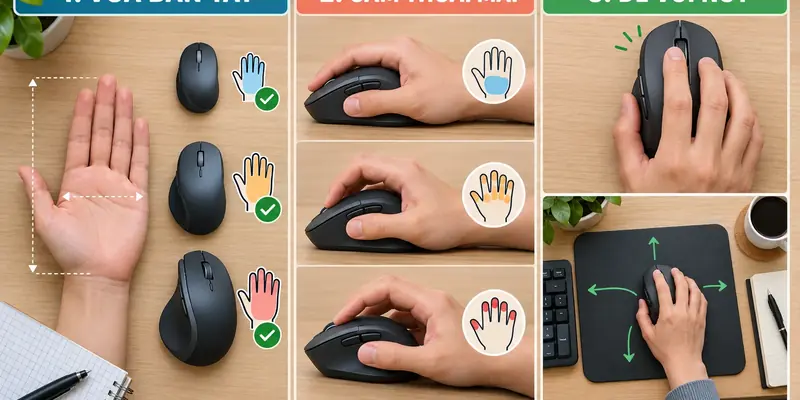
Thử chuột trong 5 bước trước khi mua
- Đặt chuột sát bàn phím. Giữ khuỷu tay gần thân, vai thả lỏng. Nếu phải với sang ngang, hãy sắp xếp lại bàn trước khi kết luận chuột không hợp.
- Đặt bàn tay lên chuột. Nắm hờ, để ngón cái nghỉ ở cạnh thân. Cảm nhận xem lòng bàn tay có điểm tì dễ chịu hay bạn phải giữ chuột bằng lực liên tục.
- Thực hiện thao tác quen thuộc. Mở vài tab, cuộn trang dài, chọn một đoạn chữ và kéo thả. Quan sát cổ tay có trượt, ngón cái có căng và nút có dễ bấm nhầm không.
- Thử con lăn và nút phụ. Cuộn chậm rồi nhanh, bấm nút cạnh khi ngón cái vẫn ở tư thế tự nhiên. Nút phụ chỉ hữu ích nếu bạn dùng được mà không đổi cách cầm.
- Đánh giá sau một phiên ngắn. Ghi lại điểm dễ chịu, điểm vướng và cảm giác phải điều chỉnh. Nếu khó chịu xuất hiện sớm hoặc tăng dần, dừng thử và cân nhắc kích thước hay kiểu dáng khác.
Người lập trình nên thử chuyển cửa sổ, chọn dòng, cuộn tài liệu dài và các phím tắt cạnh bên nếu có. Nhân viên văn phòng nên thử kéo thả tệp, cuộn bảng tính và thao tác chính xác trong ứng dụng họ dùng hàng ngày. Đánh giá theo công việc thật đáng tin hơn việc chỉ nhìn thông số trên quảng cáo.
Điều chỉnh tư thế để chuột phát huy tác dụng
Đặt chuột ngang tầm bàn phím và đủ gần để khuỷu tay không phải vươn. Giữ cẳng tay được nâng đỡ nhẹ, cổ tay gần thẳng hàng với cẳng tay; tránh tì toàn bộ cổ tay lên cạnh bàn sắc. Độ cao ghế và bàn nên cho phép vai thả lỏng khi tay đặt lên thiết bị.
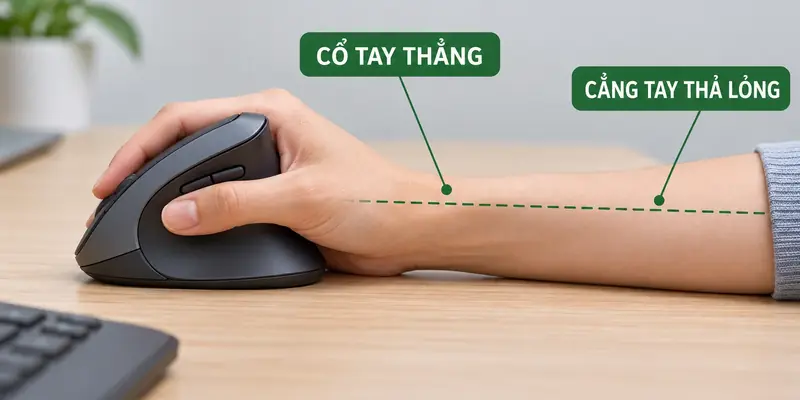
Độ nhạy con trỏ cũng ảnh hưởng mức di chuyển của cánh tay. Nếu con trỏ quá chậm, bạn có thể phải rê chuột xa và lặp lại nhiều lần; nếu quá nhanh, thao tác chính xác trở nên khó. Điều chỉnh từng nấc nhỏ trong cài đặt hệ điều hành, sau đó thử lại tác vụ thường ngày thay vì dựa riêng vào con số DPI lớn.
Lợi ích thực tế và những giới hạn cần biết
Một mẫu chuột vừa tay có thể giúp tư thế cầm tự nhiên hơn, giảm nhu cầu siết chuột và làm các thao tác lặp lại thoải mái hơn với một số người. Kiểu dọc hoặc nghiêng cũng là lựa chọn đáng thử nếu bạn nhận thấy mình thường xoay cẳng tay nhiều với chuột ngang.
Tuy vậy, nhãn “công thái học” không bảo đảm hết đau. Chuột mới có thể cần thời gian làm quen; một số nút phụ làm thân chuột lớn hơn; thiết bị vừa tay người này có thể quá to với người khác. Thói quen làm việc liên tục, tư thế bàn ghế, bàn phím và thời gian nghỉ đều ảnh hưởng cảm giác tổng thể. Đừng xem chuột như phương án thay thế cho tư vấn y tế khi tình trạng đau, tê hoặc yếu kéo dài.
Pro-tips: ba cách thử ngoài đời
- Ghi lại cảm giác trước và sau khi đổi. Cuối mỗi phiên, ghi một dòng về điểm căng, mỏi hoặc thao tác khó. Sau vài ngày, bạn sẽ dễ nhận ra vấn đề đến từ chuột hay cách đặt thiết bị.
- Xin thử đúng tay thuận và đúng bề mặt. Nếu cửa hàng có mẫu trải nghiệm, hãy cắm thử bằng tay bạn dùng thường xuyên trên loại bàn di chuột tương tự. Đừng quyết định chỉ từ vài lần bấm tại quầy.
- Kiểm tra điều kiện đổi trả trước khi mở hộp. Một số nơi không nhận đổi thiết bị đã kích hoạt hoặc thiếu phụ kiện. Xác nhận chính sách bằng văn bản, nhất là khi mua online.
Muốn tối ưu cả góc làm việc, hãy xem thêm các hướng dẫn Desk Setups trên ChillSpec và áp dụng cùng lúc việc đặt bàn phím, màn hình, ghế và chuột ở vị trí dễ với.
Kết luận
Review chuột công thái học chống mỏi tay nên bắt đầu từ độ vừa tay, tư thế cổ tay và trải nghiệm với công việc thật. Hãy đo tay để tham khảo, thử chuột đủ lâu, kiểm tra nút bấm và bố trí lại thiết bị trước khi chốt mua. Không có kiểu dáng nào hợp tất cả, nên ưu tiên cảm giác cầm tự nhiên và chính sách đổi trả rõ ràng. Bạn đang dùng chuột dọc, nghiêng hay chuột ngang? Hãy bình luận kiểu dáng và điểm bạn thấy thoải mái nhất, rồi ghé chuyên mục Desk Setups để xem thêm hướng dẫn cho góc làm việc.