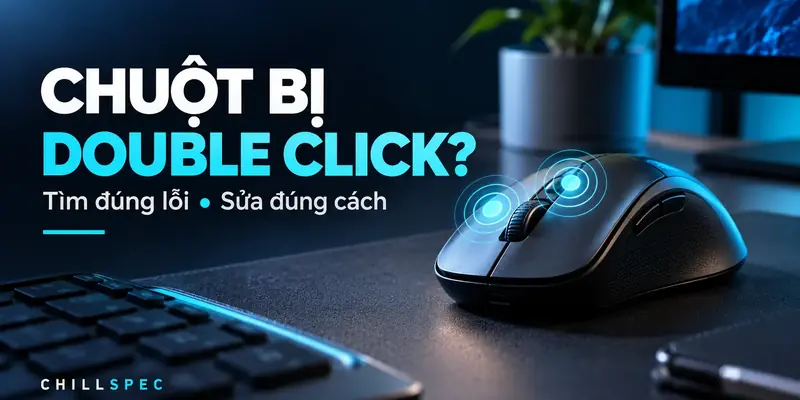
Bấm một lần nhưng thư mục mở luôn, đang bôi đen văn bản thì mất vùng chọn, kéo ảnh vào bài Facebook lại bị tuột? Lỗi double click chuột là gì và cách khắc phục: đó là tình trạng một lần nhấn bị ghi nhận thành hai lần nhấp ngoài ý muốn. Hãy kiểm tra chế độ mở tệp, thử chuột trên máy khác, rồi mới xử lý phần mềm hoặc switch. Bài này giúp bạn xác định đúng lỗi trước khi tốn tiền thay chuột.
Lỗi double click chuột là gì và cách khắc phục từ đúng nguyên nhân
Chuột bị double click thường biểu hiện ở nút trái: nhấn chọn thành mở tệp, chọn chữ thành chọn cả từ. Nút phải cũng có thể bị lỗi. Một dấu hiệu liên quan là giữ nút để kéo nhưng chuột tự nhả dù ngón tay chưa buông.
Tuy nhiên, thư mục mở sau một lần bấm chưa đủ kết luận hỏng chuột. Windows có tùy chọn Single-click to open an item. Nếu chỉ gặp hiện tượng trong File Explorer, hãy kiểm tra tùy chọn này trước. Logitech giải thích sự khác biệt này trong hướng dẫn hỗ trợ.
Nguyên nhân có thể nằm ở cấu hình nút, macro, bụi bẩn hoặc switch xuống cấp. Switch là bộ phận ghi nhận thao tác nhấn. Lỗi còn xuất hiện trên máy khác sau khi loại trừ profile lưu trong chuột là dấu hiệu nghi phần cứng; vẫn cần kiểm tra trước khi quyết định thay.
Chuẩn bị trước khi kiểm tra chuột
Chưa cần tháo vỏ hoặc mua linh kiện. Những thứ dưới đây đủ để khoanh vùng phần lớn tình huống phổ biến.
| Dụng cụ | Mục đích | Lưu ý |
|---|---|---|
| Chuột dự phòng, máy tính khác | Thử chéo lỗi | Mượn nếu có, chưa cần mua |
| Trang đếm sự kiện nhấp | Đối chiếu số lần nhấn | Không cần cài phần mềm lạ |
| Chổi mềm, khăn microfiber | Làm sạch bên ngoài | Ngắt nguồn trước |
| Pin mới hoặc cáp sạc | Loại trừ nguồn yếu | Dành cho chuột không dây |
| Ứng dụng chính hãng | Kiểm tra profile, firmware | Đúng model đang dùng |
| Hóa đơn, số serial | Yêu cầu bảo hành | Chụp lại triệu chứng |
Bước 1: Kiểm tra double click và thử chéo
Đếm lần nhấn, kiểm tra giữ nút
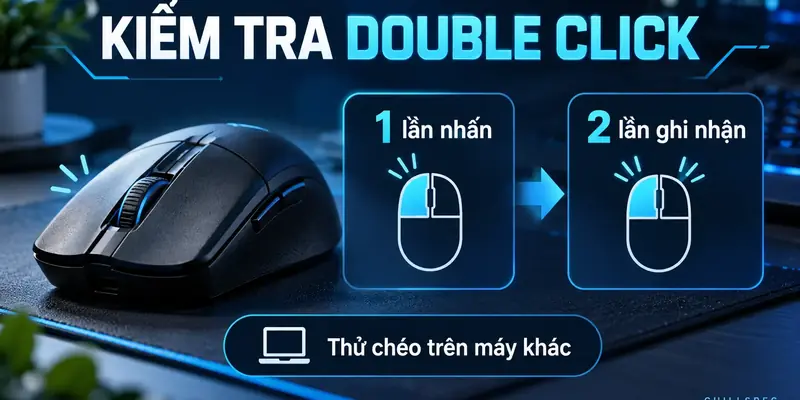
Để kiểm tra double click, dùng trang đếm sự kiện nhấp thông thường. Nhấn nút trái khoảng 30 lần, mỗi lần cách nhau khoảng một giây. Nếu bộ đếm tăng hai sau một lần nhấn, ghi lại hiện tượng. Không dùng bài test tốc độ nhấp vì dễ nhầm thao tác chủ động với lỗi.
Tiếp theo, mở Paint, giữ nút trái và vẽ một đường chậm. Đường đứt khi tay vẫn giữ nút là dấu hiệu cần kiểm tra thêm. Số lần thử này chỉ để quan sát, không phải tiêu chuẩn chứng nhận chuột tốt hoặc hỏng.
Đổi máy và đổi chuột
Cắm chuột nghi lỗi sang máy khác; cắm chuột dự phòng vào máy hiện tại. Nếu lỗi đi theo chuột, ưu tiên kiểm tra profile trong bộ nhớ và phần cứng. Nếu cả hai chuột chỉ lỗi trên một máy, ưu tiên cấu hình hệ điều hành hoặc ứng dụng.
Nếu chỉ lỗi khi dùng Facebook, thử trình duyệt khác và tạm tắt tiện ích liên quan đến thao tác chuột. Nút gửi bị xử lý lặp trong một trang chưa đủ chứng minh switch hỏng. Trong lúc kiểm tra, tránh dùng thao tác đăng bài thật làm phép thử.
Bước 2: Kiểm tra Windows, macro và debounce
Sửa chế độ mở tệp và tốc độ nhấp đúp
Nhấn Win + R, nhập control folders, mở tab General. Trong Click items as follows, chọn Double-click to open an item (single-click to select), rồi Apply.
Muốn sửa lỗi double click chuột Windows 11 liên quan đến khoảng thời gian nhấp, nhấn Win + R, nhập main.cpl. Ở tab Buttons, chỉnh Double-click speed và thử bằng biểu tượng thư mục cạnh thanh trượt. Microsoft hướng dẫn mục này trong thiết lập chuột Windows.
Thanh trượt quyết định khoảng thời gian Windows coi hai lần nhấp là một thao tác nhấp đúp. Nó không phục hồi tiếp điểm switch và không ngăn mọi ứng dụng nhận tín hiệu nhấp thừa.
Kiểm tra phần mềm của chuột
Mở ứng dụng đúng hãng, kiểm tra nút trái có bị gán Double Click hoặc macro không. Lưu cấu hình hiện tại rồi đưa nút về chức năng mặc định. Nếu chuột lưu profile trong bộ nhớ, kiểm tra cả profile đó: chuyển sang máy khác chưa chắc xóa được cấu hình lỗi.
Cập nhật ứng dụng và firmware nếu hãng cung cấp cho model. Với debounce có thể chỉnh, dùng mức mặc định trước; chỉ tăng từng nấc theo hướng dẫn hãng và thử lại. Debounce lọc tín hiệu dội nhưng có thể tăng độ trễ. Đừng đặt thấp nhất chỉ vì muốn phản hồi nhanh.
Bước 3: Vệ sinh và loại trừ nguồn, kết nối
Với chuột không dây bị double click, thay pin hoặc sạc, tắt rồi bật lại. Cắm receiver trực tiếp vào cổng USB khác để loại trừ hub hoặc kết nối chập chờn. Những bước này hỗ trợ khoanh vùng, không sửa switch đã mòn.
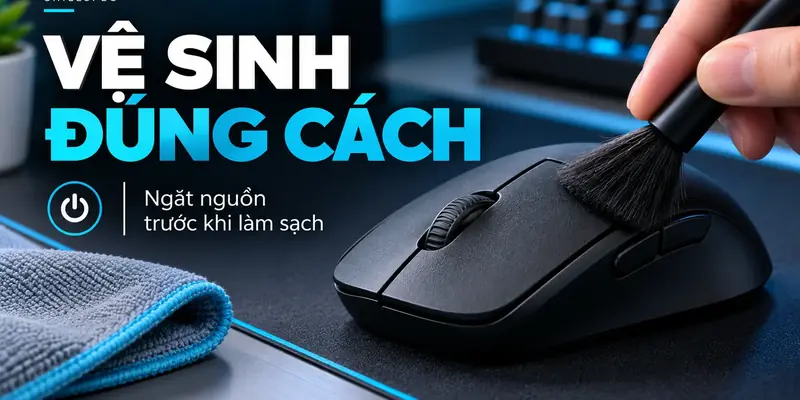
Khi vệ sinh chuột máy tính, rút cáp hoặc tắt nguồn, tháo pin rời nếu có. Dùng chổi mềm quét quanh khe nút và con lăn; lau vỏ bằng khăn mềm. Không đổ cồn, xịt dung dịch hoặc dầu bôi trơn vào khe nút. Chờ khô hoàn toàn nếu dùng khăn hơi ẩm theo hướng dẫn hãng.
Lau cảm biến có thể cải thiện lỗi rê chuột, nhưng không trực tiếp sửa tín hiệu nút bấm. Hướng dẫn xử lý nút của Logitech cũng đề xuất kiểm tra nguồn, kết nối, vệ sinh, cấu hình và thử máy khác trước khi sửa hoặc thay.
Bước 4: Khi nào thay switch hoặc mua chuột mới?
Còn bảo hành: lưu bằng chứng trước
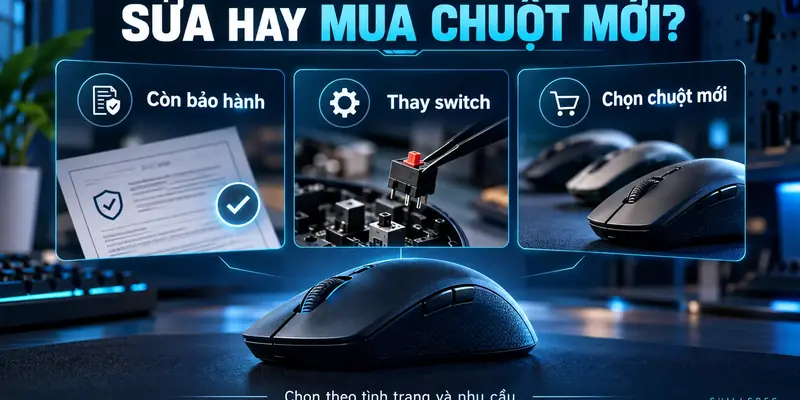
Nếu lỗi lặp lại trên máy khác sau các bước trên, quay video tay nhấn và kết quả đếm. Gửi kèm serial, hóa đơn và mô tả nút bị lỗi. Kiểm tra điều kiện bảo hành trước khi tháo vỏ hoặc gỡ feet.
Hết bảo hành: so sánh tổng chi phí
Thay switch chuột đáng cân nhắc khi form vẫn vừa tay, cảm biến, pin và con lăn còn tốt. Yêu cầu nơi sửa báo giá gồm switch, công, feet thay thế và bảo hành sửa chữa. Chuột dùng switch hàn cần kỹ năng và dụng cụ; không phải model nào cũng thay theo cùng cách.
Mua mới hợp lý hơn nếu nhiều bộ phận cùng xuống cấp hoặc tổng chi phí sửa gần với thiết bị đáp ứng nhu cầu. Có thể xem Mua chuột mới: tham khảo nhóm chuột không dây dưới 1 triệu để định hướng ngân sách và kiểu sử dụng.
Ưu tiên form vừa tay, chính sách bảo hành rõ và loại switch. Switch quang học ghi nhận bằng ánh sáng, tránh cơ chế dội tiếp điểm của switch cơ truyền thống, theo giải thích công nghệ của Razer. Điều đó không bảo đảm toàn bộ chuột miễn mọi lỗi. Làm việc nhiều giờ? Đọc thêm đánh giá chuột công thái học trước khi chọn form.
3 mẹo thực tế để tránh chẩn đoán sai
- Đổi một yếu tố mỗi lần. Ghi kết quả trước và sau khi đổi cổng, reset profile hoặc vệ sinh. Làm tất cả cùng lúc sẽ khó biết bước nào có tác dụng.
- Lưu video thay vì chỉ ghi “lúc được lúc không”. Để cả ngón tay và bộ đếm trong khung hình; bằng chứng này giúp kỹ thuật viên tái hiện lỗi.
- Kiểm tra cả kéo thả sau khi sửa. Nhấp đơn hết lỗi nhưng giữ nút vẫn tuột thì thiết bị chưa ổn. Thử trên tệp mẫu trước khi quay lại công việc.
Kết luận: kiểm tra đúng trước khi chi tiền
Hiểu lỗi double click chuột là gì và cách khắc phục giúp bạn xử lý theo thứ tự: xác nhận tín hiệu nhấp thừa, thử chéo, kiểm tra Windows và profile, vệ sinh rồi cân nhắc bảo hành hoặc thay switch. Nếu lỗi vẫn đi theo thiết bị, đừng dành thêm hàng giờ chỉnh tốc độ nhấp đúp.
Bạn đang dùng chuột model nào, lỗi nút trái hay phải và đã thử trên máy khác chưa? Hãy chia sẻ khi phần bình luận được mở hoặc qua kênh liên hệ của Chillspec. Nếu cần thay thiết bị, xem hướng dẫn chọn chuột mới theo ngân sách để chọn phù hợp với công việc và giải trí.