ChillSpec · Tech & Gear Reviews
MacBook đẹp nhưng góc làm việc vẫn rối vì dây sạc, hub treo lơ lửng và phụ kiện mỗi món một màu? Với ý tưởng setup góc máy MacBook tối giản, hãy bắt đầu bằng một bảng màu, nâng laptop lên giá đỡ nhôm và chọn chuột, bàn phím theo công việc. Dưới đây là ba phối cảnh dễ áp dụng cùng quy trình chọn cả hệ phụ kiện để bàn vừa đẹp khi chụp Facebook, vừa thuận tiện lúc làm việc.
Bước 1: Chọn ý tưởng setup góc máy MacBook tối giản hợp không gian
Đừng mua phụ kiện từ một ảnh cảm hứng rồi mới tìm chỗ đặt. Hãy dọn bàn, đo chiều sâu và đặt thử laptop ở vị trí làm việc. Khoảng trống cho bàn phím, chuột và cẳng tay quyết định bố cục có dùng được hay chỉ đẹp trên ảnh.
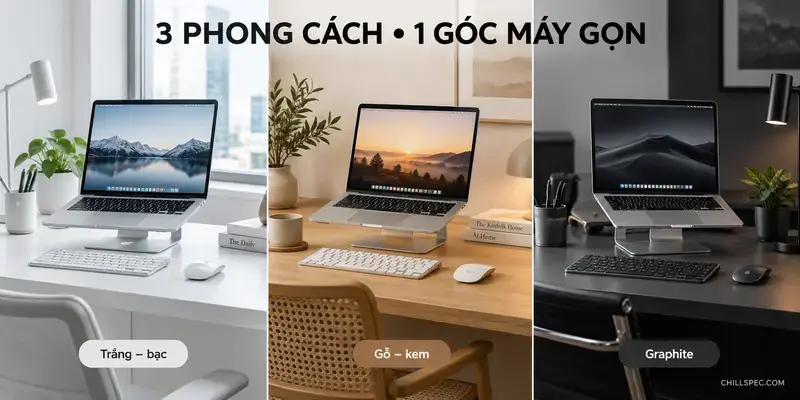
Trắng – bạc: sáng và đúng chất Apple
Chọn mặt bàn trắng, giá đỡ bạc, bàn phím sáng màu và deskmat xám nhạt. Một chậu cây nhỏ đủ tạo điểm nhấn. Đây là phương án setup MacBook tối giản dễ phối nhất với laptop bạc; tránh thêm quá nhiều phụ kiện trắng khác tông vì tổng thể dễ loang lổ.
Gỗ – kem: ấm, hợp phòng ngủ và góc sáng tạo
Phối mặt bàn gỗ sáng với deskmat kem, giá đỡ nhôm và bàn phím trắng ngà. Đặt đèn lệch một bên để mặt bàn có chiều sâu. Nếu thường quay Reels, một nền tường trơn giúp gear nổi bật mà không cần thêm đồ trang trí.
Graphite: gọn mắt khi làm việc với nhiều thiết bị
Dùng bàn xám, deskmat than và phụ kiện graphite; giữ laptop bạc làm điểm sáng. Giới hạn màu nhấn ở một vật nhỏ. Với màn hình ngoài, đặt màn hình chính trước mặt và MacBook lệch bên; với laptop làm màn hình chính, đặt máy ở giữa thay vì ép sang góc cho đẹp.
Bạn có thể tham khảo cách phối góc làm việc tone trắng để chọn màu vật liệu trước khi mua.
Bước 2: Chuẩn bị hệ phụ kiện theo thứ tự ưu tiên
Một góc làm việc MacBook hoàn chỉnh không cần mua mọi thứ ngay. Ưu tiên đồ giải quyết vị trí màn hình, thao tác nhập liệu và kết nối; đồ decor mua sau.
| Hạng mục | Cần kiểm tra | Ưu tiên |
|---|---|---|
| Giá đỡ nhôm một khối | Độ cao, chân đế, đệm chống trượt | Cao khi nâng laptop |
| Hub Type-C | Cổng thực dùng, xuất hình, công suất sạc ra | Theo thiết bị |
| Magic Mouse hoặc MX Master 3S for Mac | Cách cầm, thao tác, hệ điều hành | Cao |
| Bàn phím cơ layout Mac | Command/Option, kích thước, kết nối | Cao khi dùng giá đỡ |
| Deskmat, dây Velcro, kẹp dây | Không chiếm hết bàn; tháo lắp thuận tiện | Hoàn thiện |
| Thước và băng dính giấy | Đánh dấu vị trí trước khi đặt mua | Chuẩn bị trước |
Ghi đúng model trong About This Mac, sau đó đối chiếu cổng và khả năng xuất hình. Hướng dẫn nhận diện cổng của Apple giúp tránh nhầm hình dạng USB-C với tính năng của từng cổng.
Bước 3: Ghép giá đỡ nhôm và Hub Type-C thành nền tảng
Giá đỡ: ưu tiên ổn định trước độ bóng
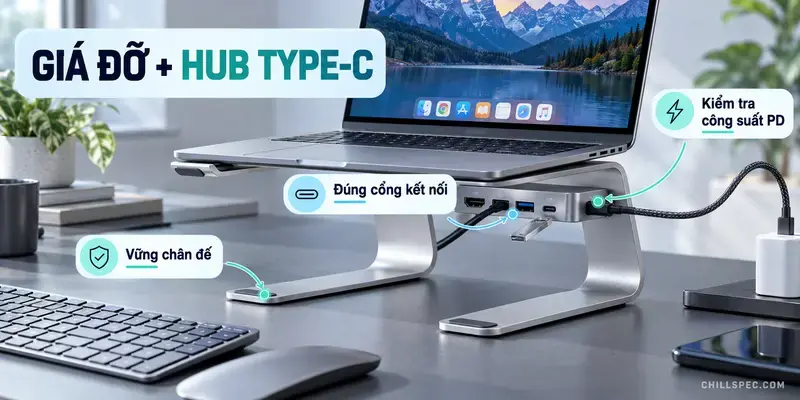
Giá đỡ nhôm cho MacBook cần có chân đế chắc, đệm ở điểm tiếp xúc và khoảng hở phù hợp. Khi nâng máy cao, dùng bàn phím rời để không phải nhấc vai và với tay lên bàn phím laptop.
Rain Design mStand là ví dụ cụ thể: hãng mô tả kết cấu từ một tấm nhôm, có lỗ luồn dây và khoảng cất bàn phím. Đó là lựa chọn đáng tham khảo cho bàn cố định, nhưng độ cao cố định cần được thử theo chiều cao ghế và mắt của bạn.
“Nhôm nguyên khối” trên gian hàng có thể được dùng khá rộng. Nếu bạn yêu cầu sản phẩm gia công CNC từ phôi, hãy kiểm tra mô tả sản xuất; một tấm nhôm uốn liền không đồng nghĩa nhôm CNC. Cũng không nên suy ra mức giảm nhiệt cụ thể chỉ từ vật liệu.
Hub: mua đúng cổng, đúng công suất
Với hub Type-C cho MacBook, liệt kê thiết bị trước: màn hình HDMI, SSD, thẻ SD hay mạng LAN. Một hub nhiều cổng sẽ tạo thêm dây nếu phần lớn cổng không được dùng.
Anker 555 8-in-1 là phương án tham khảo có HDMI 4K 60Hz, Ethernet và khe thẻ. Theo hãng, hub nhận tối đa 100W nhưng cấp tối đa 85W cho laptop, giữ lại 15W để hoạt động. Vì vậy, PD đầu vào không phải công suất sạc thực tới máy.
Kiểm tra cả cáp, màn hình và model Mac trước khi chốt khả năng 4K 60Hz. Hai cổng HDMI cũng không tự bảo đảm hai màn hình mở rộng độc lập; Apple xác nhận số màn hình hỗ trợ phụ thuộc model Mac. Nếu màn hình USB-C đã cấp nguồn và có đủ cổng dữ liệu, bạn có thể bỏ hub.
Bước 4: Chọn chuột và bàn phím layout Mac theo công việc
Magic Mouse hay MX Master 3S for Mac?
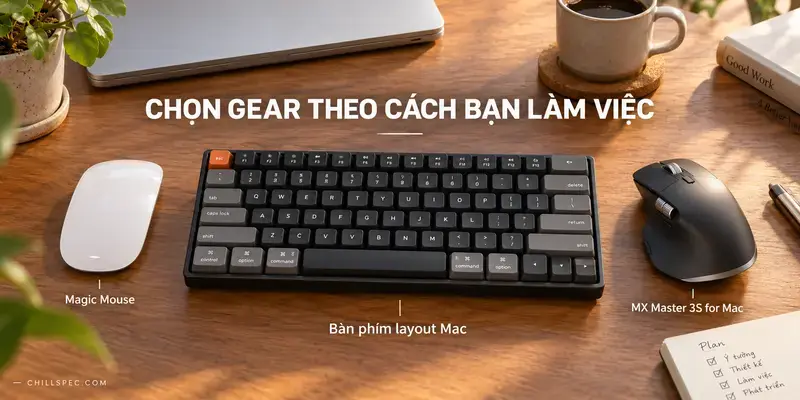
Magic Mouse hợp người thích hình dáng thấp, gọn và thao tác vuốt. Thông tin Apple nêu bề mặt Multi-Touch hỗ trợ cuộn và chuyển trang. Tuy nhiên, Apple xác nhận chuột không dùng được khi đang sạc; nên có lịch sạc lúc nghỉ.
MX Master 3S for Mac đáng cân nhắc khi thường xuyên kéo timeline, làm bảng tính hoặc chuyển tác vụ. Trang Logitech xác nhận phiên bản Mac có Quiet Clicks và cảm biến tới 8.000 DPI. DPI cao không quyết định độ dễ chịu: hãy cầm thử để kiểm tra kích thước và vị trí ngón cái.
Đừng mua cả hai chỉ để hoàn thiện hệ sinh thái. Chọn Magic Mouse khi ưu tiên gesture và dáng gọn; chọn MX khi cần thêm điều khiển và thích thân chuột đầy hơn. Bàn tay nhỏ hoặc người thuận tay trái nên thử trực tiếp trước khi quyết định.
Layout Mac và kích thước là hai việc khác nhau
Bàn phím cơ layout Mac phải có cách bố trí hoặc chế độ hoạt động đúng cho Command, Option và phím chức năng. Còn 65%, 75% hay TKL mô tả kích thước, không tự bảo đảm tương thích Mac.
Keychron K2 Version 2 là ví dụ bàn phím 75% hỗ trợ Mac, giữ hàng F và phím mũi tên. Nếu thường gõ nội dung dài, có thể cân nhắc low-profile; nếu chọn bàn phím cao, kiểm tra tư thế cổ tay thay vì chỉ chọn màu keycap.
Để bàn còn chỗ rê chuột, dùng băng dính giấy đánh dấu kích thước bàn phím định mua. Đọc thêm các loại layout bàn phím cơ hoặc đánh giá bàn phím low-profile khi cần chọn form.
Bước 5: Giấu dây, đặt ánh sáng và kiểm tra dùng thật
Luồn dây sạc và dây màn hình về cùng một phía sau bàn. Đặt hub ở nơi cắm thẻ hoặc SSD thuận tay; giữ dây có độ chùng để cổng laptop không chịu lực kéo. Dùng Velcro cho đoạn cần tháo thường xuyên và khay dây dưới bàn cho ổ điện.
Đặt đèn lệch khỏi hướng phản chiếu trên màn hình, rồi thử với màn hình tối để thấy điểm chói. Deskmat nên đủ cho bàn phím và vùng rê chuột; xem hướng dẫn giấu dây bàn máy tính nếu bàn có nhiều nguồn điện.
Ba pro-tip giúp tránh mua lại phụ kiện
- Chụp trước khi mua decor: chụp bàn ở góc ngồi và góc đăng mạng xã hội. Nếu vật trang trí che màn hình hoặc chiếm vùng chuột, chuyển nó lên kệ.
- Thử hub trong một phiên làm việc: kết nối màn hình, SSD và sạc cùng lúc; kiểm tra độ phân giải, tần số quét, tình trạng pin và mất kết nối sau sleep/wake. Đừng chỉ thử từng cổng riêng.
- Kiểm tra tư thế sau 30 phút: gõ, kéo chuột và gọi video như thường ngày. Nếu phải với tay hoặc nâng vai, chỉnh vị trí gear và ghế trước khi thêm phụ kiện.
Các ảnh trong bài là minh họa AI cho bố cục, không phải ảnh thử nghiệm sản phẩm. Khuyến nghị dựa trên thông số hãng và tiêu chí sử dụng; độ hợp tay, chất lượng kết nối và hiệu quả thực tế cần kiểm tra trên bộ thiết bị của bạn.
Kết luận: hoàn thiện từng món để giữ đúng gu
Ý tưởng setup góc máy MacBook tối giản dễ áp dụng nhất là chọn một bảng màu, đặt màn hình đúng vị trí rồi ghép giá đỡ, hub, chuột và bàn phím theo nhu cầu. Một hệ phụ kiện đáng đầu tư phải giảm thao tác và giữ bàn thoáng, chứ không chỉ đồng màu.
Bạn chọn trắng – bạc, gỗ – kem hay graphite? Bình luận model MacBook và kích thước bàn để chia sẻ cấu hình phù hợp, hoặc xem thêm tư vấn mua phụ kiện setup bàn làm việc trước khi chốt giỏ hàng.
2 comments