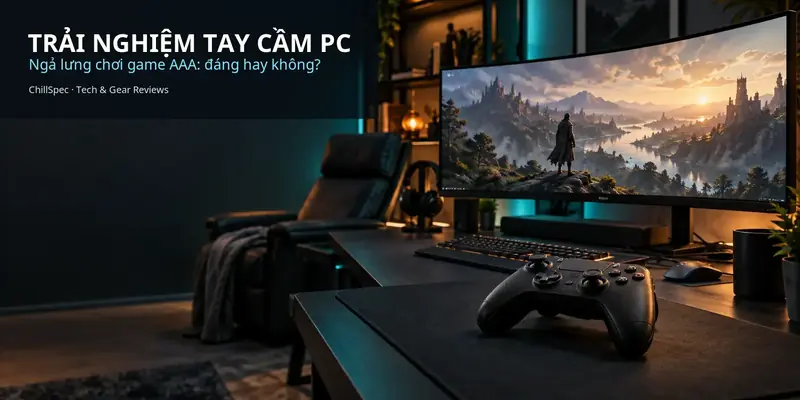
TECH & GEAR REVIEWS · HƯỚNG DẪN THỰC CHIẾN
Bạn đã ngồi đúng tư thế, màn hình đẹp, âm thanh đủ đã nhưng chơi game AAA bằng chuột và bàn phím vẫn thấy căng vai, mỏi cổ tay? Bài trải nghiệm tay cầm chơi game PC (gamepad) này sẽ giúp bạn biết khi nào gamepad thực sự đáng dùng, kết nối trong vài phút và tinh chỉnh để chơi ngả lưng mà không đánh đổi độ chính xác.
Trải nghiệm tay cầm chơi game PC (gamepad) có đáng để đổi từ chuột và phím?
Câu trả lời ngắn: đáng nếu bạn chơi hành động, đua xe, thể thao, platformer hoặc các game nhập vai góc nhìn thứ ba. Analog giúp điều khiển tốc độ di chuyển mượt hơn, cò trigger cho cảm giác ga/phanh tự nhiên hơn, còn hai cần tay cho phép bạn vừa di chuyển vừa xoay camera mà không phải rê chuột liên tục.
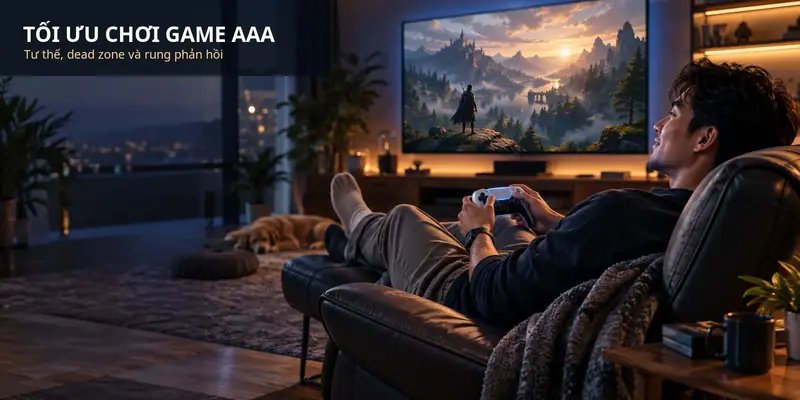
Điểm ăn tiền nhất với game thủ hệ Chill không phải là “nhiều nút hơn”. Đó là khoảng cách giữa cơ thể và bàn làm việc. Khi ngả ra ghế, bạn vẫn giữ được hai tay ở vị trí thoải mái, không cần với tới bàn phím hay khóa cổ tay trên mặt bàn. Với game AAA thiên về khám phá và combat nhịp vừa phải, lợi ích này dễ nhận ra sau một buổi chơi dài.
Ngược lại, chơi game PC bằng tay cầm không phải đáp án cho mọi thể loại. FPS cạnh tranh, chiến thuật thời gian thực và game cần rê chuột chính xác vẫn hợp với chuột và phím hơn. Cách thực tế nhất là để cả hai bộ điều khiển trên bàn: gamepad cho trải nghiệm thư giãn, chuột/phím cho các trận cần phản xạ và ngắm bắn.
Ba tiêu chí quyết định trải nghiệm có “đã” hay không
- Công thái học: tay cầm phải vừa lòng bàn tay, cò không quá cứng và bề mặt không trơn sau 60–90 phút.
- Tương thích: ưu tiên tay cầm có XInput nếu bạn muốn Windows và nhiều game nhận layout gần như ngay lập tức.
- Độ ổn định: kết nối không bị ngắt, cần analog không tự trôi và nút bấm không double-input.
Chuẩn bị trước khi kết nối tay cầm chơi game PC
Đừng vội mở game rồi đoán lỗi nằm ở đâu. Chuẩn bị đúng vài món giúp bạn loại trừ phần lớn sự cố “cắm vào nhưng không nhận”.
| Thứ cần có | Dùng để làm gì? | Kiểm tra nhanh |
|---|---|---|
| PC Windows và game cần chơi | Kiểm tra game có hỗ trợ controller hay không | Xem mục Controls/Input trong phần cài đặt |
| Gamepad hỗ trợ XInput hoặc DirectInput | Quyết định khả năng nhận diện và layout nút | Xem công tắc chế độ hoặc hướng dẫn của tay cầm |
| Cáp USB truyền dữ liệu | Kết nối ổn định và sạc pin nếu là tay cầm không dây | Tránh cáp chỉ có chức năng sạc |
| Bluetooth tích hợp hoặc USB receiver | Chơi không dây ở khoảng cách ghế ngồi | Đặt receiver ở vị trí ít bị che bởi case |
| Steam và Steam Input | Map nút, hỗ trợ game không nhận tay cầm trực tiếp | Bật Steam Input trong phần Controller |
Gamepad Tester hoặc joy.cpl |
Kiểm tra analog, trigger, rung và nút bị kẹt | Không có trục nào tự di chuyển khi thả tay |
Nếu bạn đang xây một góc chơi thư giãn, có thể xem thêm các phụ kiện gaming đáng ưu tiên và bài tối ưu gaming setup cho không gian nhỏ để xử lý vị trí màn hình, ghế và khoảng cách ngồi trước khi mua thêm đồ.
Cách kết nối gamepad với PC: USB, Bluetooth hay receiver?
Windows thường nhận tay cầm nhanh nhất qua USB. Bluetooth cho cảm giác gọn gàng hơn, còn receiver 2.4 GHz thường phù hợp khi bạn ngồi xa case. Chọn cách nào phụ thuộc vào khoảng cách, pin và việc bạn có chấp nhận thêm vài phút ghép đôi hay không.
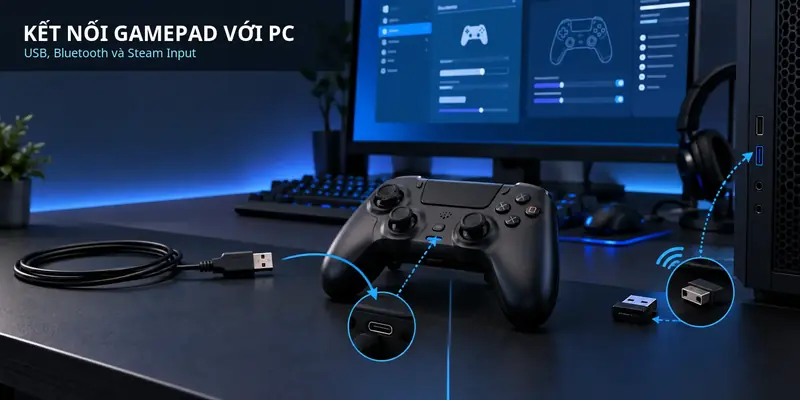
1. USB: cắm là test
- Cắm cáp vào tay cầm và cổng USB trực tiếp trên PC.
- Chờ Windows nhận thiết bị, sau đó mở
joy.cplđể kiểm tra nút và hai cần analog. - Mở game, vào Controls/Input và chọn controller nếu game có tùy chọn này.
USB nên là bước đầu tiên khi tay cầm mới mua chưa rõ có tương thích hay không. Nếu USB hoạt động nhưng Bluetooth không nhận, lỗi thường nằm ở chế độ ghép đôi, driver hoặc pin chứ chưa chắc do gamepad hỏng.
2. Bluetooth: gọn dây, cần đúng chế độ pairing
- Bật Bluetooth trên Windows tại Settings → Bluetooth & devices.
- Đưa tay cầm vào chế độ pairing theo tổ hợp nút của model.
- Chọn tên thiết bị trong danh sách, sau đó mở gamepad tester để thử lại.
Nếu tay cầm đã từng ghép với điện thoại, hãy ngắt kết nối cũ trước khi ghép PC. Đừng đặt case kim loại, router hoặc receiver không dây sát tay cầm. Với các trận chơi dài, kiểm tra pin trước khi vào game để tránh mất kết nối ở đoạn quan trọng.
3. Receiver 2.4 GHz: lựa chọn hợp lý cho ghế ngồi xa
Cắm receiver vào cổng USB dễ “nhìn thấy” từ vị trí ghế hơn là cổng nằm sau case, rồi bật tay cầm và chờ ghép đôi. Nếu tín hiệu chập chờn, thử dây nối USB ngắn để đưa receiver ra mặt bàn. Đây là mẹo nhỏ nhưng thường hiệu quả hơn việc đổi ngay sang Bluetooth.
Microsoft cũng khuyến nghị USB hoặc Bluetooth là hai phương án phổ biến để kết nối controller trên Windows; với một số tay cầm PlayStation, game có thể cần Steam Input hoặc phần mềm tương thích bổ sung. Bạn có thể đối chiếu thêm hướng dẫn kết nối controller trên Windows 11.
Thiết lập Steam Input để game nhận đúng layout
Rắc rối phổ biến sau khi kết nối là game nhận tay cầm nhưng hiện sai biểu tượng nút, hoặc chỉ nhận trong Steam mà không nhận với game ngoài thư viện. Steam Input giúp chuyển tín hiệu và map lại nút theo từng game.
Thiết lập nhanh cho game trong Steam
- Mở Steam → Settings → Controller và kiểm tra tay cầm đã xuất hiện.
- Vào Library, nhấp phải game → Properties → Controller.
- Thử “Enable Steam Input” nếu game không nhận; nếu layout bị trùng hoặc rung sai, thử “Use default settings” rồi khởi động lại game.
- Vào phần layout để đổi nút phụ, độ nhạy cần và hành động khi nhấn giữ.
Không nên chỉnh quá nhiều thứ cùng lúc. Hãy lưu một layout cơ bản, chơi thử 10 phút rồi mới sửa từng nút. Với game AAA, mapping mặc định thường đã đủ tốt; chỉ nên đổi những gì khiến bạn phải với tay hoặc nhấn sai trong combat.
Game ngoài Steam có thể được thêm bằng Add a Non-Steam Game, sau đó chạy qua Steam để thử lớp tương thích. Nếu vẫn không nhận, kiểm tra game có hỗ trợ controller trực tiếp hay cần chế độ XInput.
Tối ưu trải nghiệm tay cầm chơi game PC (gamepad) cho game AAA
Kết nối thành công mới chỉ là 50% công việc. Phần còn lại là điều chỉnh để tay cầm hợp với khoảng cách ngồi và cách bạn chơi.
Giảm dead zone, nhưng đừng giảm mù quáng
Dead zone là khoảng nhỏ quanh tâm analog mà game bỏ qua để tránh drift. Dead zone quá lớn khiến nhân vật phản hồi chậm; quá nhỏ lại làm camera tự trôi. Hãy bắt đầu ở mức mặc định, giảm từng nấc nhỏ và dừng ngay khi camera đứng yên trong lúc bạn thả tay.
Chọn rung phản hồi theo thể loại
Rung nhẹ giúp cảm nhận va chạm, động cơ và thao tác trong game đua xe. Nhưng nếu bạn chơi nhiều giờ, rung mạnh liên tục có thể gây mỏi tay và làm loãng âm thanh hình ảnh. Với game nhập vai hoặc phiêu lưu, mức rung vừa phải thường đủ “đã” mà không gây khó chịu.
Sắp xếp góc chơi theo khoảng cách thực
Ngồi thử đúng vị trí dự định: tay cầm phải nằm trong tầm với, màn hình không quá gần, dây sạc không vắt ngang lối đi. Nếu dùng Bluetooth, chơi thử từ ghế trong ít nhất 15 phút trước khi kết luận tín hiệu ổn định. Một gamepad tuyệt vời trên bàn có thể trở nên bất tiện khi cách case ba mét.
Pro-tips thực chiến để chơi lâu mà vẫn thoải mái
- Test drift trước khi test game: mở
joy.cpl, thả hai cần analog và quan sát trục trong 30 giây. Nếu giá trị tự nhảy, hãy xử lý đổi trả hoặc tăng dead zone trước khi map nút. - Đưa receiver ra khỏi “bóng” của case: dùng cổng trước hoặc dây nối USB ngắn. Khoảng cách vài chục centimet có thể tạo khác biệt rõ khi bạn ngồi xa.
- Lưu hai profile: một profile “AAA chill” với trigger mềm, rung vừa và camera chậm; một profile “combat” với camera nhanh hơn. Đừng ép một cấu hình phục vụ mọi game.
Kết luận: trải nghiệm tay cầm chơi game PC (gamepad) có hợp với bạn?
Nếu mục tiêu của bạn là ngả lưng, chơi game AAA sau giờ làm và giảm áp lực lên cổ tay, tay cầm chơi game PC là nâng cấp đáng cân nhắc. Hãy bắt đầu bằng USB để kiểm tra tương thích, chuyển sang Bluetooth hoặc receiver khi muốn gọn dây, sau đó dùng Steam Input để chỉnh layout vừa tay. Cuối cùng, test drift, dead zone, pin và khoảng cách ghế ngồi — bốn điểm nhỏ quyết định cảm giác dùng hằng ngày.
Bạn đang dùng gamepad có dây, Bluetooth hay receiver 2.4 GHz? Hãy bình luận model và thể loại game bạn chơi nhiều nhất. Nếu muốn hoàn thiện góc Chill, xem thêm chuyên mục Tech & Gear Reviews hoặc bài cách chọn tay cầm Hall Effect trước khi xuống tiền.